1. 화면 구성
차트 종류, 테스트 항목, 값 범위를 고르면 아래 차트와 통계가 바로 바뀝니다. 오른쪽 Tests (Cpk) 목록에서 항목을 누르면 그 테스트로 이동하며, 기준 미달 항목은 빨간색으로 표시됩니다.

- 차트 종류: Histogram · Trend · Box Plot · Scatter Plot · BIN Pareto · CDF / Probability (종류를 바꿔도 선택한 테스트는 유지)
- 값 범위: Auto(P1~P99) · Full(전체) · Spec Limits · Manual...
- 항목 찾기: Ctrl + F, 이름/번호로 Filter 또는 Find
- 데이터 포인트 우클릭: 해당 디바이스(Part)의 상세 카드가 고정되고 Table · Record · Wafer 탭으로 바로 이동
2. Histogram — 분포와 Cpk
측정값 분포에 정규분포 곡선, 평균, ±σ, 스펙 한계(LL/HL)가 겹쳐 보입니다. 한계를 넘은 샘플은 빨간 막대로 표시됩니다.

3. Trend — 측정 순서별 변화
다이의 테스트 시계열 순서에 따라 측정값을 플롯하여 공정 드리프트(Drift) 및 급격한 측정 이상치(Outlier)를 검출합니다.

- Sites 사이트별 색 · Fails 한계 이탈 표시 · Gaps 미측정 구간 끊기 · MovAvg 이동평균
- WECO 관리도 규칙(R1~R4). 버튼을 누를 때마다 꺼짐 → 2x → 3x → 1x 순으로 순환합니다. 멀티사이트 환경처럼 본래 측정 산포가 큰 항목에는 2x 또는 3x 임계값 적용을 권장합니다.
- DPAT (trend) 웨이퍼(파랑) · 사이트(주황) · 로트(보라) 단위로 다시 계산한 적응형 PAT 밴드를 겹쳐 그립니다.
- 휠로 확대한 뒤 더블클릭하면 처음 보기로 돌아옵니다.
4. Box Plot — 사분위수와 이상치
중앙값, 사분위 범위(IQR), 수염, 이상치를 한 화면에 보여줍니다.

오른쪽 통계 패널에 Median · Q1 · Q3 · IQR · Whisker와 Outliers 개수가 표시됩니다. 이상치 데이터 포인트를 우클릭하면 해당 다이의 위치를 Wafer 맵에서 즉시 확인할 수 있습니다.
5. Scatter / 상관 분석 / 3D
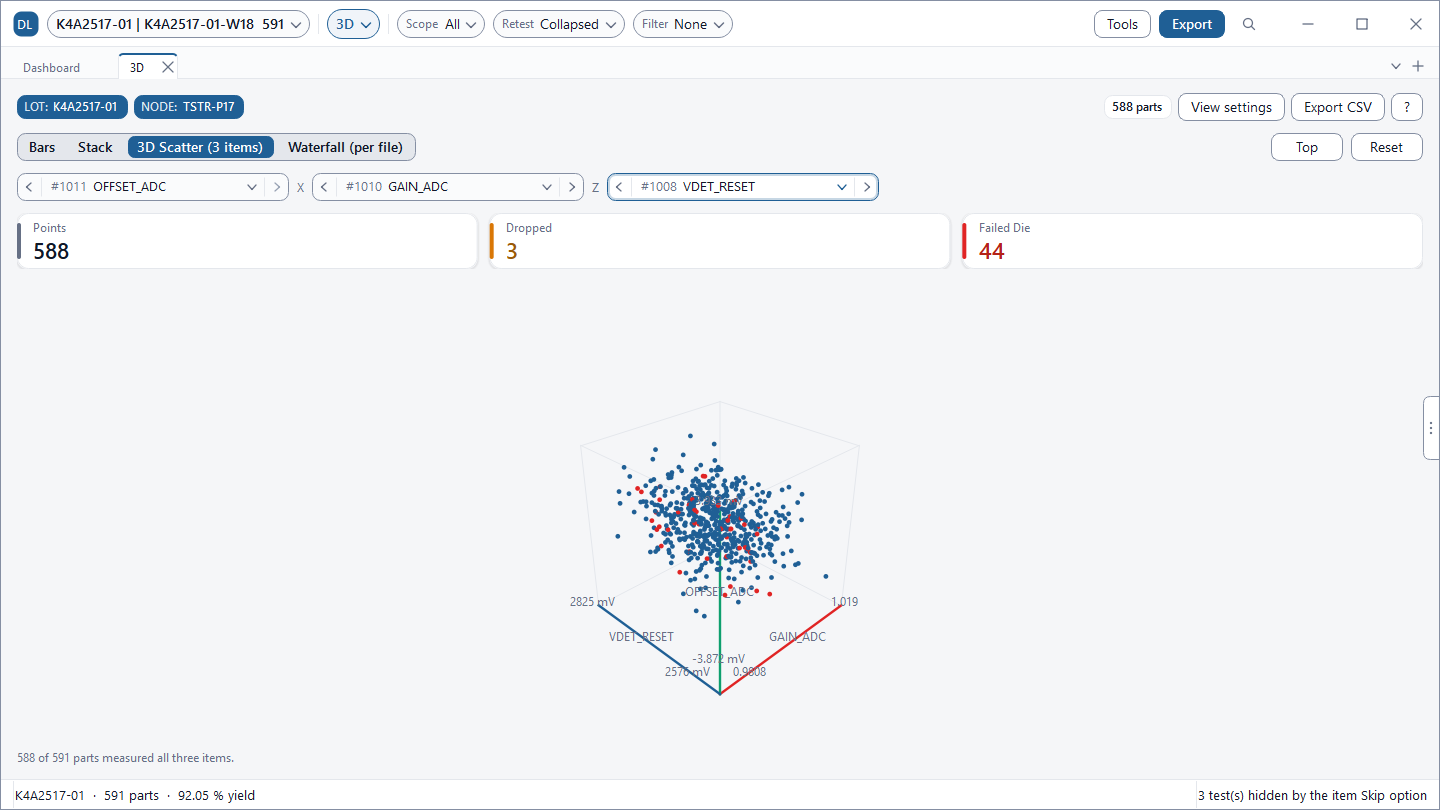
두 테스트의 관계를 점과 회귀선으로 보고, 모든 테스트 쌍의 상관계수를 히트맵으로 한눈에 봅니다.
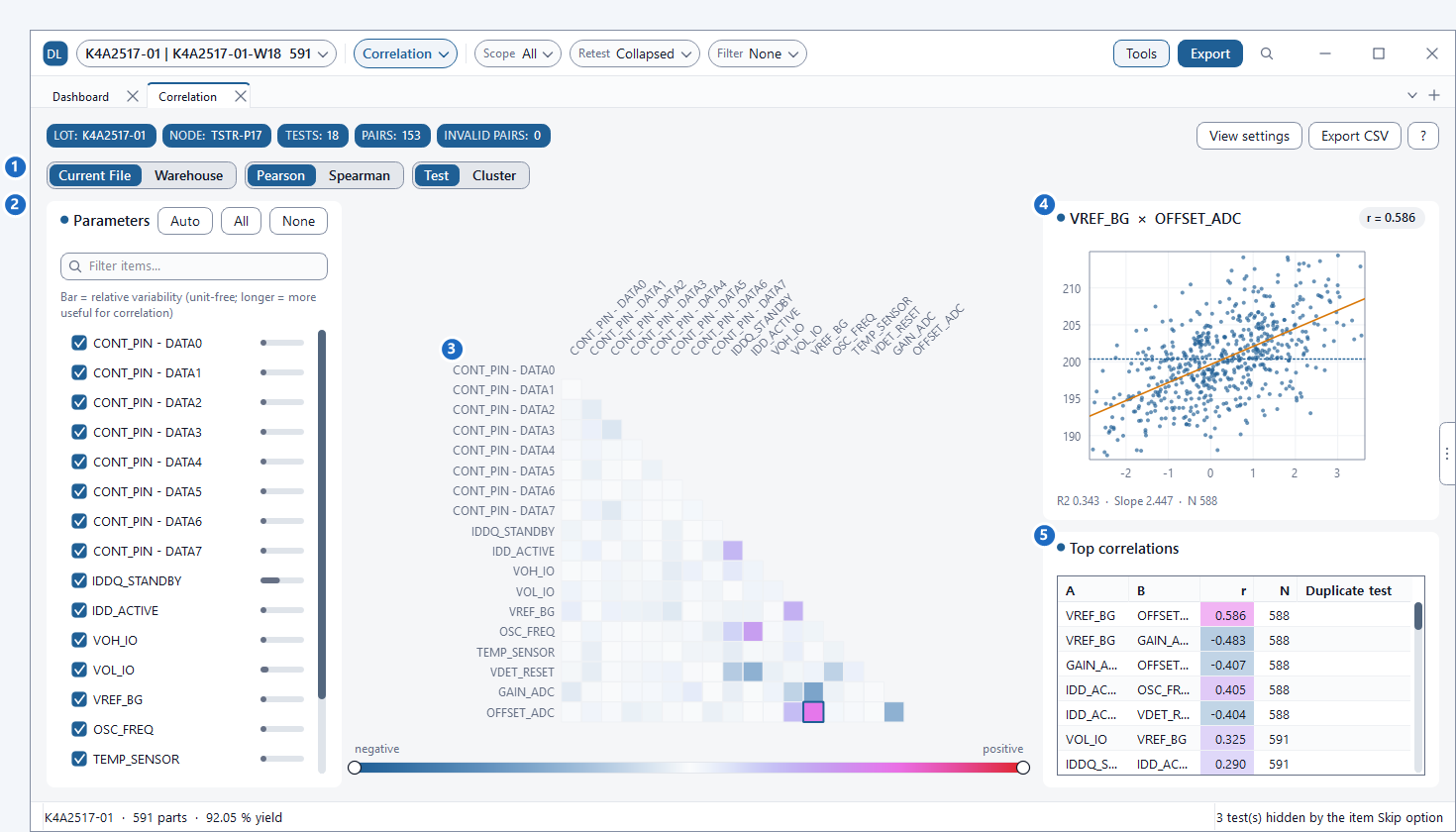
- Pearson 직선 관계 · Spearman 순위 기반(이상치에 강함)
- |r| ≥ 0.95인 쌍은 Duplicate test 로 표시되어 중복 테스트 후보를 찾을 수 있습니다.
6. BIN Pareto — 불량 BIN 순위
불량 수가 많은 BIN 순서대로 막대와 누적 비율 선을 보여줍니다. 테스트 항목을 고를 필요가 없습니다.

상위 15개 BIN을 개별로 보여주고 나머지는 Others 한 막대로 묶습니다. 1위 BIN은 Wafer 화면 BIN 탭에서 웨이퍼 위치와 대조하세요.
7. CDF / Probability — 분포 꼬리
값이 어떤 수준 이하인 비율을 곡선으로 보여줍니다. 점선은 같은 평균·표준편차(σ)의 정규분포이며, 실제 곡선이 벌어지는 곳에서 비대칭이나 꼬리 이상치를 확인할 수 있습니다.
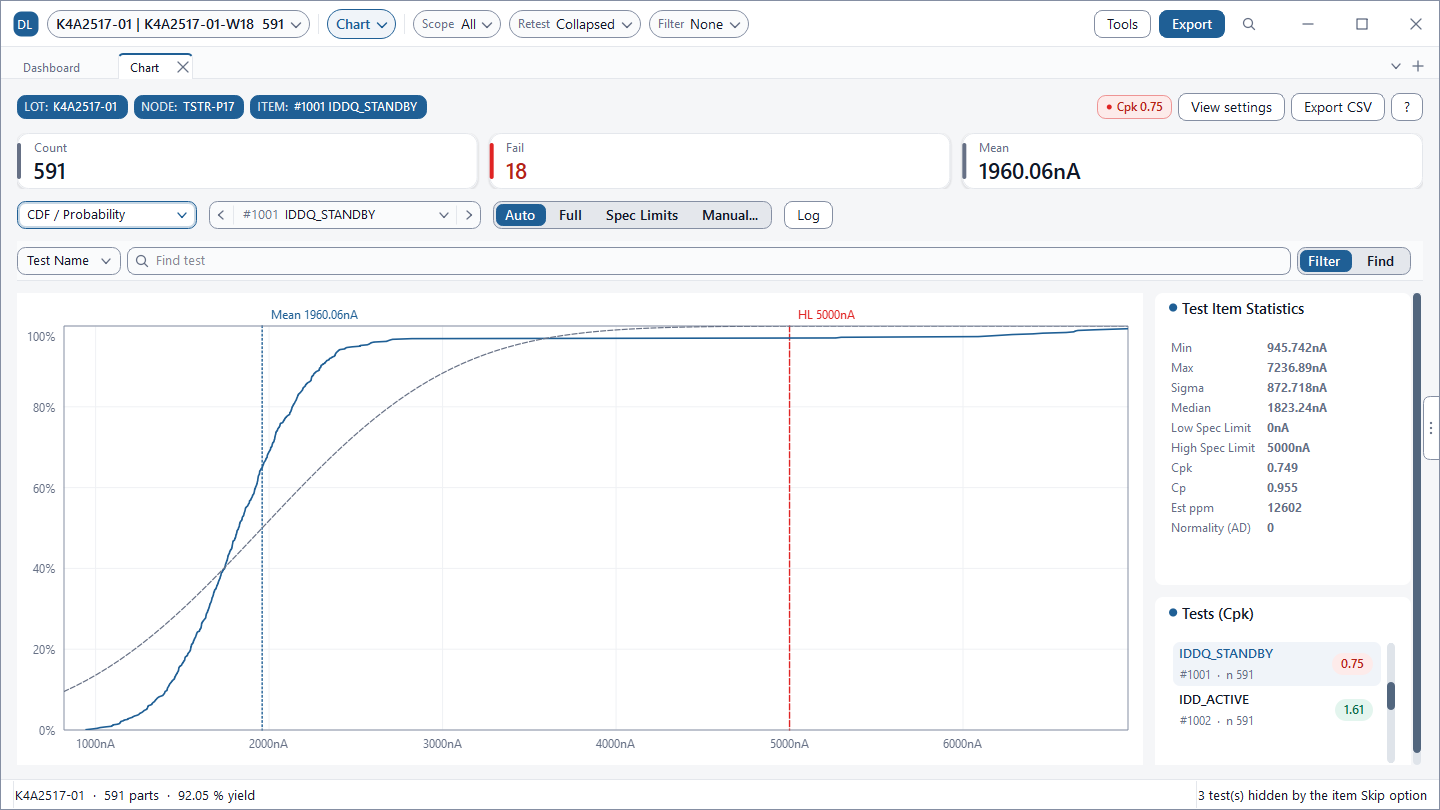
히스토그램에서는 막대가 너무 낮아 안 보이는 소수의 이상치를 CDF 양 끝 꼬리에서 쉽게 찾을 수 있습니다.
8. 그룹 분석(ANOVA)과 Multi-Site
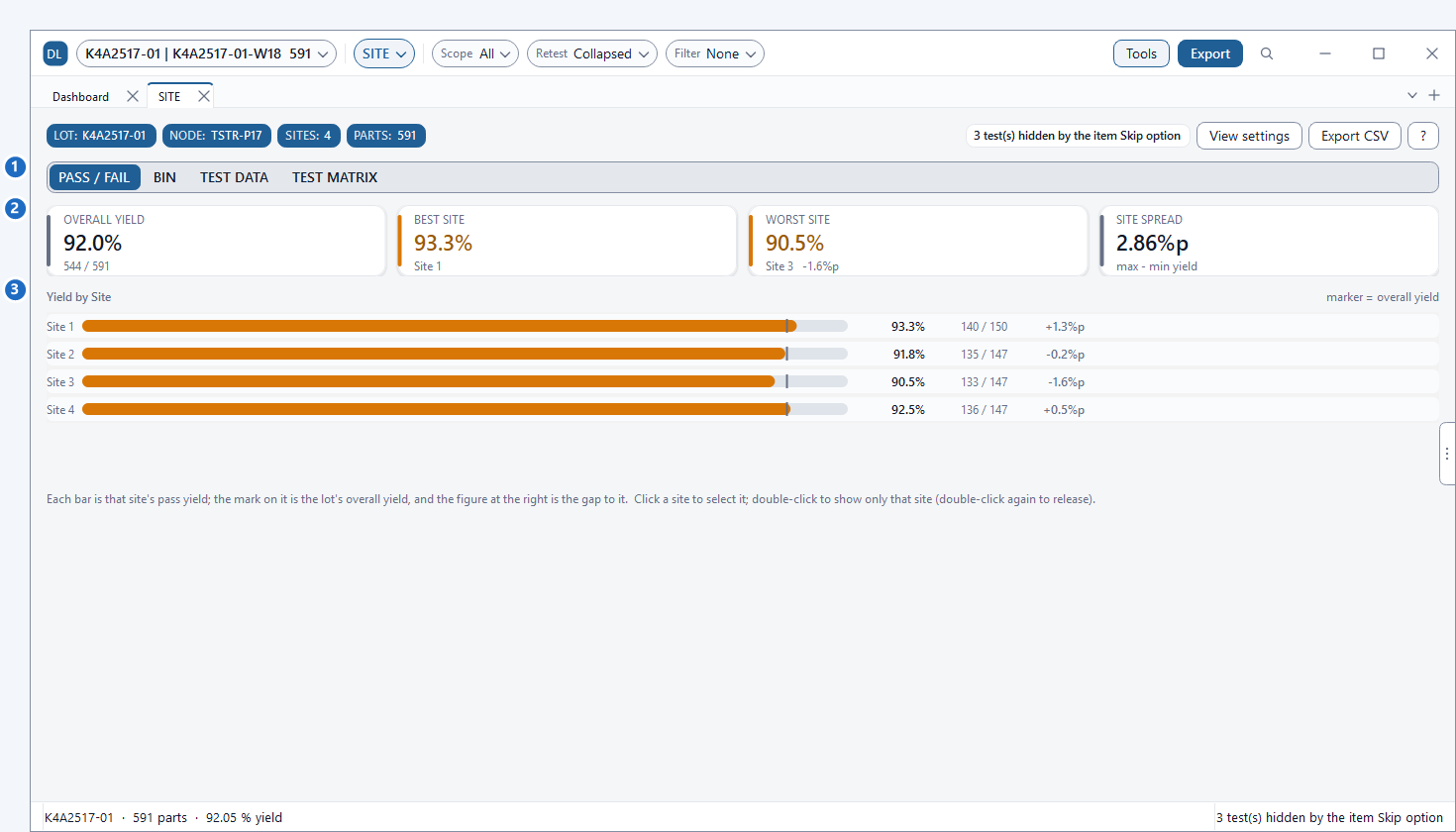
사이트, 온도, 파일 등 그룹 간 차이를 비교하고, 사이트별 수율·편차를 확인합니다.
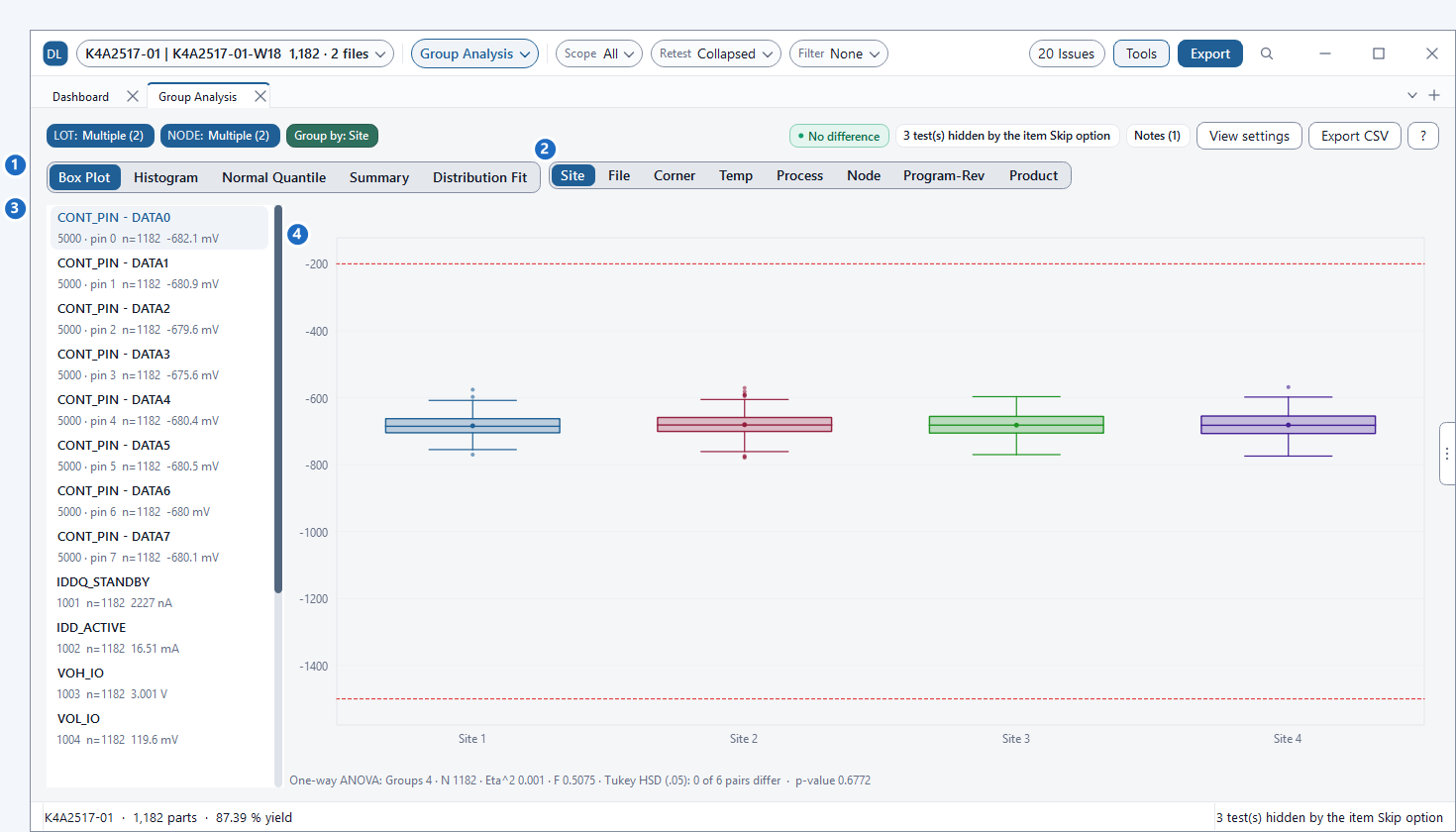
- p < 0.05이고 Eta² ≥ 0.05이면 실제로 확인해야 할 그룹 차이입니다. (p-value는 표본이 많으면 작은 차이에도 작게 나옵니다.)
- STDF의 Site 255는 전체 합계로 간주할 수 있으며, Main Options의
SITE 255 on part records로 처리 방식을 정합니다.
9. 내보내기
Export CSV는 현재 차트의 데이터를 저장하고, 리포트 생성기는 선택한 차트를 리포트에 포함합니다. 여러 파일의 분포를 겹쳐 보려면 Compare 화면의 Overlay 탭을 사용하세요.