1 무엇을 어디서 비교하나
한 파일만 보면 정상처럼 보여도 로트끼리, 온도끼리, 테스터끼리 놓고 보면 차이가 드러나는 경우가 많습니다. DLOG는 파일을 여러 개 열면 그 파일들을 하나의 문서로 묶고, 아래 화면들이 같은 데이터를 서로 다른 관점으로 비교합니다.
| 알고 싶은 것 | 쓰는 화면 | 보여주는 것 |
|---|---|---|
| 어느 파일·로트의 수율이 낮은가 | Compare ▸ Files | 파일(또는 로트)별 수율, BIN별 개수, 대표 불량 BIN |
| 특정 테스트의 분포가 이동했는가 | Compare ▸ Overlay | 파일마다 한 색으로 분포를 겹쳐 그림. Histogram · Trend · CDF · Mean · Box · Cpk · Yield · Sigma · BIN · Dev Rank |
| 두 그룹의 차이가 통계적으로 의미 있는가 | Compare ▸ A/B | 테스트마다 평균 차이, Cpk 변화, Welch t 검정 결과 |
| 사이트·파일·온도·테스터 등 기준별 차이 | Group Analysis | 박스 플롯과 One-way ANOVA(η², F, Tukey HSD, p-value) |
| 웨이퍼를 겹치면 반복되는 불량 위치가 있는가 | Wafer(STACKED) · Gallery | 다이 좌표별 통과율 맵, 웨이퍼별 썸네일 |
| 두 테스터·두 단계·여러 코너의 일치도 | Tester Correlation · Cross-Stage · PVT Corner | 유닛별 Bias·LoA, 소트→파이널 불량률, 코너별 표 |
| 몇 주~몇 달에 걸친 흐름 | Warehouse | 주 단위 수율 추이, 프로그램 리비전·테스터·프로버·로트 간 차이 |
2 여러 파일 열기와 계산 범위
파일을 한꺼번에 열거나 더하기
- 파일 탐색기에서 복수의 STDF 파일을 다중 선택하여 열거나, DLOG 창으로 드래그 앤 드롭합니다.
- 이미 파일을 연 뒤라면 왼쪽 위 파일 칩 메뉴의 Append...(Ctrl+Shift+O)로 현재 문서에 더합니다.
- 같은 웨이퍼를 다시 측정한 파일, 온도·테스터·프로그램 리비전이 다른 파일을 함께 열면 서로 비교할 수 있습니다.
.gz로 압축된 STDF와 STDF가 하나만 든.zip은 풀지 않고 열립니다. 여러 파일이 든.zip은 먼저 풀어서 여세요.
Scope · Retest · Filter
화면 위쪽의 세 칩은 모든 화면과 리포트의 계산 대상을 함께 바꿉니다. 비교 결과가 예상과 다르면 가장 먼저 확인하세요.
- Scope: 열린 파일·웨이퍼 중 어느 것을 계산에 넣을지 정합니다. 한 파일로 좁히면 그 파일만의 결과가 됩니다.
- Retest: Collapsed(기본)는 같은 자리를 다시 측정한 다이를 마지막 측정 한 번만 셉니다. All insertions는 모든 측정을 각각 셉니다.
- Filter: 사이트, BIN, 좌표, 측정값, 합부, 웨이퍼 조건에 맞는 파트만 남깁니다.
여러 STDF를 파일 하나로 합치려면
분석이 아니라 파일 자체를 합쳐야 한다면 Tools ▸ Output ▸ Merge STDF(또는 CLI의 dlog-cli merge)를 씁니다. 합친 파일의 요약 레코드(PCR · SBR · HBR · TSR)는 전체 파트로 다시 계산됩니다. 테스트 항목 목록이나 STDF 버전, 웨이퍼 형상이 서로 다르면 병합이 거부됩니다.
3 파일·로트별 수율 비교 (Compare ▸ Files)
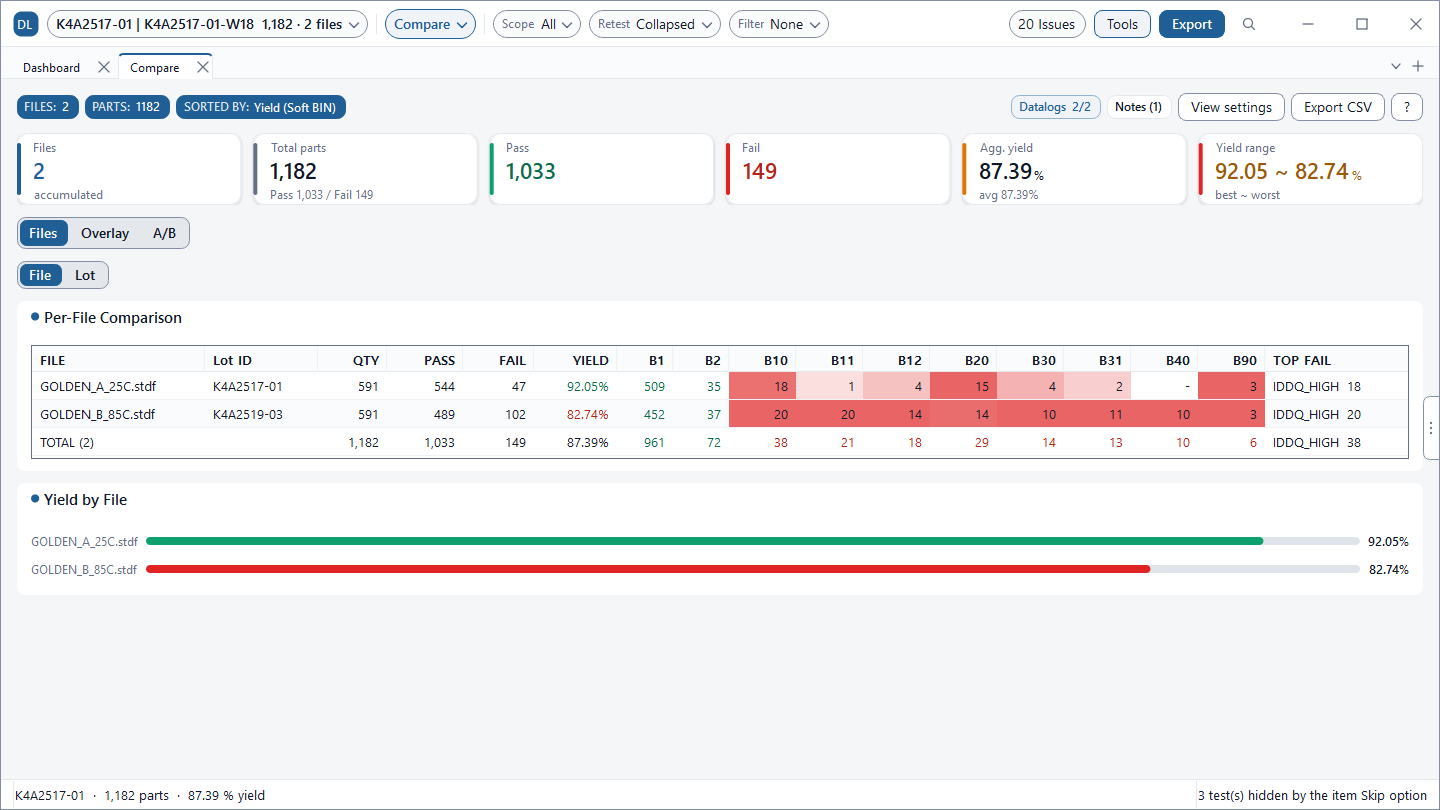
열린 파일이 두 개 이상이면 Compare 화면에서 파일마다 한 줄로 수량, 양품, 불량, 수율, BIN별 개수, 대표 불량 BIN(TOP FAIL)을 나란히 봅니다. 파일 아래쪽 막대 그래프는 합산 수율보다 높은 파일을 초록, 낮은 파일을 빨강으로 보여 줍니다.
 클릭하여 확대
읽는 법
- File / Lot 전환: File 모드는 파일 단위 개별 행 요약, Lot 모드는 동일 Lot ID 기준의 통합 행 요약으로 표시합니다. 웨이퍼별로 STDF 파일이 분할되어 있을 때 Lot 모드가 특히 유용합니다.
- BIN 열의 붉은 농도: 진할수록 그 BIN의 불량이 많다는 뜻입니다. 파일 사이에서 유독 진해지는 BIN이 원인 후보입니다.
- TOP FAIL: 그 파일에서 가장 많이 나온 불량 BIN의 이름과 개수입니다. 예시에서는 두 파일 모두
IDDQ_HIGH가 1위(18개, 20개)입니다. - 맨 아래 TOTAL은 현재 Scope의 합계이고, 위쪽 카드는 파일 수 · 전체 파트 · Pass · Fail · 합산 수율 · 수율 범위(best ~ worst)를 요약합니다.
4 분포 겹쳐 보기 (Compare ▸ Overlay)
한 파일의 히스토그램만 보면 정상이어도, 파일끼리 겹치면 평균이 이동했는지 산포가 넓어졌는지 한눈에 드러납니다. Overlay는 테스트 하나를 고르면 열린 파일마다 한 색으로 곡선을 그리고, 점선으로 각 파일의 평균을 표시합니다.
 클릭하여 확대
10가지 겹쳐 보기 방식
| 방식 | 무엇을 그리나 |
|---|---|
| Histogram | 파일별 값 분포 곡선 |
| Trend | 측정 순서대로 파일마다 한 줄 |
| CDF | 파일별 누적분포. 곡선이 옆으로 밀리면 평균 이동, 기울기가 완만하면 산포 확대 |
| Mean | 파일별 평균 ± kσ 점 |
| Box | 사분위 상자, 중앙값, 1.5 IQR 이내 수염 |
| Cpk · Sigma | 파일별 공정능력 지수 / 표준편차(낮을수록 조밀) |
| Yield · BIN | 파일별 수율 / 불량 BIN 구성 |
| Dev Rank | 웨이퍼별로 전체 평균에서 얼마나 벗어났는지 순위. 기준을 넘는 웨이퍼에 표시 |
위쪽 Auto · Full · Spec Limits · Manual...로 값 범위를, Very Coarse ~ Very Fine으로 구간 밀도를, Opacity로 투명도를 조절합니다. 테스트는 이름·번호로 찾거나 좌우 화살표로 넘깁니다.
5 두 그룹 A/B 비교 (Compare ▸ A/B)
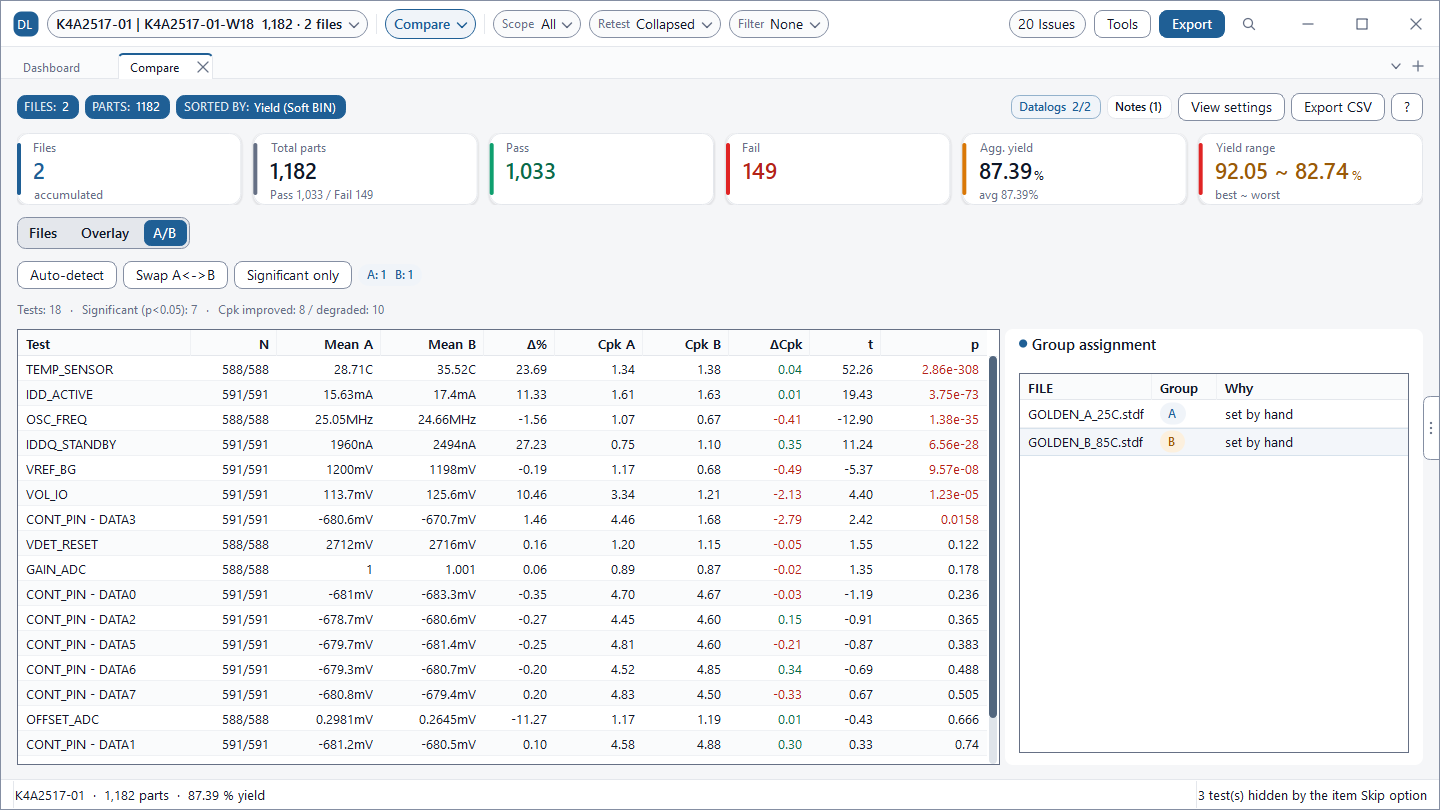
프로그램 리비전을 바꾸기 전과 후, 25℃와 85℃, 테스터 1호기와 2호기처럼 두 그룹으로 나눌 수 있다면 A/B 방식이 가장 직접적입니다. 열린 파일을 그룹 A와 그룹 B에 배정하면 테스트마다 두 그룹의 차이를 Welch t 검정으로 계산해 표로 줍니다.
 클릭하여 확대
사용 순서
- 비교할 파일을 모두 열고 A/B를 누릅니다.
- 오른쪽 표에서 파일을 눌러 A 또는 B로 배정합니다. Auto-detect는 파일 정보로 자동 배정을 시도하고, 맞지 않으면 직접 고칩니다. Swap A<->B로 서로 바꿀 수 있습니다.
- Significant only를 켜면 p < 0.05인 테스트만 남깁니다.
표의 열
| 열 | 뜻 |
|---|---|
| N | 그룹 A / 그룹 B의 샘플 수 |
| Mean A · Mean B · Δ% | 그룹별 평균과 평균 변화율 |
| Cpk A · Cpk B · ΔCpk | 그룹별 공정능력 지수와 변화. 초록은 개선, 빨강은 악화 |
| t · p | Welch t 검정 통계량과 유의확률. p가 작을수록 우연으로 보기 어렵습니다 |
OSC_FREQ는 평균이 1.56%만 움직였는데 Cpk가 1.07에서 0.67로 떨어졌습니다. 평균 이동폭만 보지 말고 산포와 한계까지의 여유(Cpk)를 함께 봐야 하는 이유입니다.
6 그룹 분석과 ANOVA
Group Analysis는 테스트 하나를 Site · File · Corner · Temp · Process · Node · Program-Rev · Product 중 하나의 기준으로 나눠 그룹끼리 비교합니다. 그룹이 셋 이상이어도 되고, 아래 한 줄에 One-way ANOVA 결과가 함께 나옵니다.
 클릭하여 확대
분석 방식
- Box Plot: 가로선은 중앙값, 상자는 25~75%, 수염은 1.5×IQR, 작은 점은 이상치, 진한 점은 평균입니다.
- Histogram · Normal Quantile: 그룹별 분포를 겹쳐 그리고, 후자는 그룹별 Anderson-Darling 정규성 p를 표시합니다.
- Summary: 그룹별 N · 평균 · 표준편차 · 중앙값 · 최소 · 최대 표입니다.
- Distribution Fit: 정규 · 로그정규 · 와이블을 맞추고 Anderson-Darling으로 순위를 매깁니다.
ANOVA 한 줄 읽기
- p-value < 0.05: 그룹 평균이 모두 같다면 이만한 차이가 우연히 나올 확률이 5% 미만이라는 뜻입니다. 최소 한 그룹은 평균이 다릅니다.
- Eta² (η²): 값이 흩어진 정도 중 그룹 차이가 설명하는 비율입니다. 0에 가까우면 그룹 차이가 거의 없고, 0.40이면 흩어짐의 40%가 그룹 차이 때문입니다. 위 예시의 0.097은 "차이는 분명하지만 흩어짐의 약 10%만 설명한다"는 뜻입니다.
- Tukey HSD: 그룹 쌍을 하나씩 비교해 차이가 있는 쌍의 수를 알려 줍니다(예: "1 of 1 pairs differ").
7 웨이퍼 겹쳐 보기 (Stacked · Gallery)
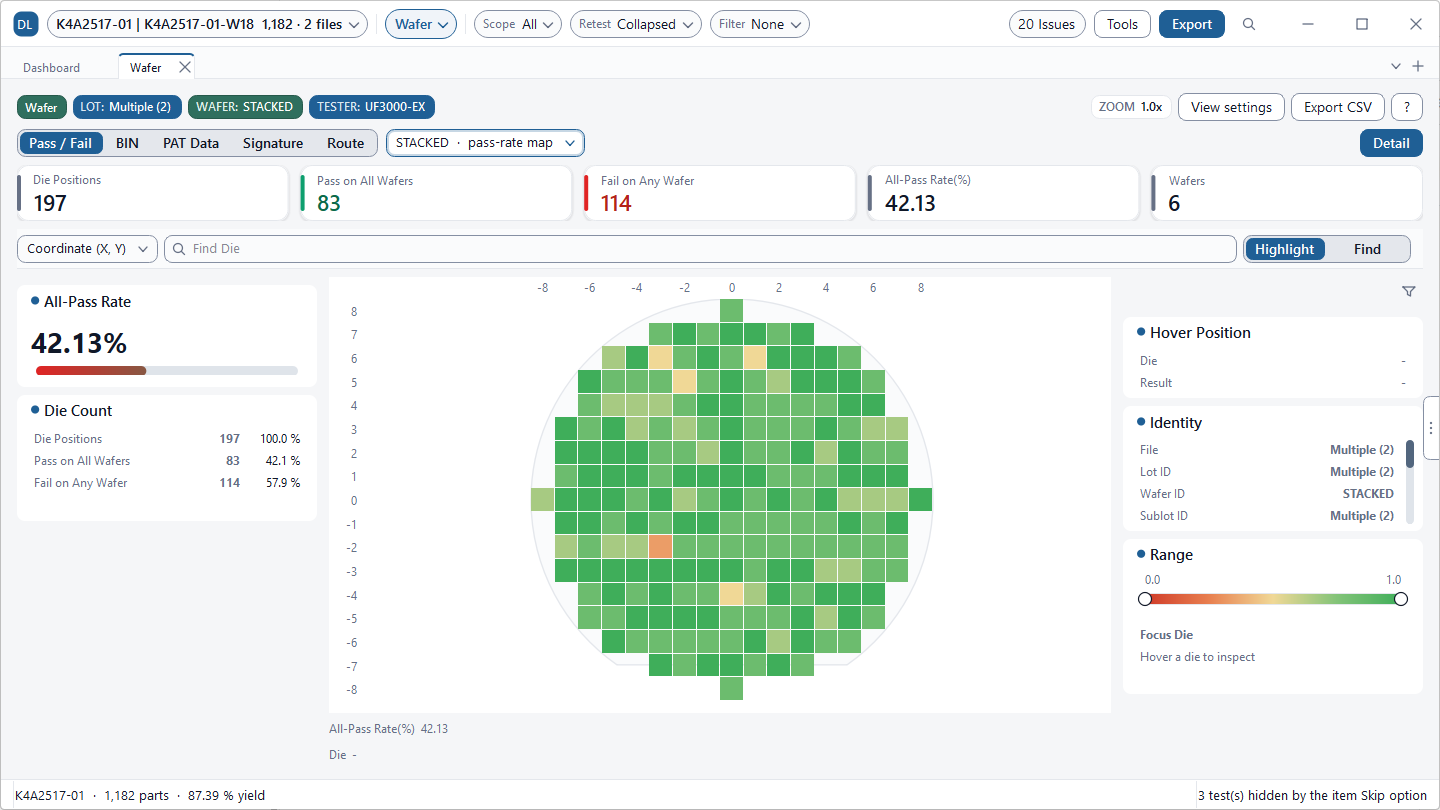
웨이퍼 한 장에서는 우연처럼 보이던 불량도 여러 장을 겹치면 같은 자리에서 반복되는지 확인할 수 있습니다. Wafer 화면의 웨이퍼 선택 목록 맨 위 STACKED를 고르면 열린 모든 웨이퍼를 겹친 다이별 통과율 맵이 됩니다.
 클릭하여 확대
- Pass / Fail에서는 통과율을, PAT Data에서는 PAT Fail(밴드를 벗어난 웨이퍼 수) · Mean(자리별 평균) · Sigma(웨이퍼 간 흩어짐) 중 하나를 골라 겹쳐 볼 수 있습니다.
- 웨이퍼 좌표(X, Y)가 있는 웨이퍼 소트 데이터에서만 쓸 수 있습니다. 파이널 테스트처럼 좌표가 없으면 맵이 나오지 않습니다.
- 같은 자리가 계속 불량이면 프로브 카드 핀, 레티클 샷 반복 같은 위치에 묶인 원인을 의심해 볼 수 있습니다. 웨이퍼 하나하나의 모양은 Signature 모드(Edge-Low · Center-Low · Ring · Cluster · Random)가 이름을 붙여 줍니다.
웨이퍼 갤러리
Gallery는 열린 웨이퍼 전부를 썸네일로 늘어놓습니다. Sort: Yield로 수율이 낮은 웨이퍼를 앞으로 보내고, 카드 아래 패턴 이름(Clustered, Center-Low 등)을 훑어본 뒤, 의심스러운 카드를 더블클릭하면 그 웨이퍼가 Wafer 화면에서 열립니다. PAT Data 색은 로트 전체에 공통인 스케일이라 웨이퍼끼리 같은 기준으로 비교됩니다.
 클릭하여 확대
8 테스터·단계·코너 비교
특정한 짝을 맞춰 비교하는 목적별 화면도 있습니다. 모두 파일을 두 개 이상 열어야 쓸 수 있습니다.
| 화면 | 상황 | 핵심 지표 |
|---|---|---|
| Tester Correlation | 같은 칩을 두 대의 테스터로 측정한 데이터를 PART_ID(또는 PART_TXT)로 1:1로 맞춰, 새 테스터·장비를 승인하기 전에 확인 | Bias(B−A 평균), LoA(Bias ± 1.96 SD), Violations, Flips(두 테스터 사이에서 PASS/FAIL이 뒤바뀐 유닛 수) |
| Cross-Stage | 웨이퍼 소트에서 측정한 칩이 파이널 테스트에서 어떻게 되었는지 추적. PART_ID · Wafer+X/Y · 외부 맵 CSV로 이어 붙임 | 소트 마진 구간별 파이널 불량률, Matched · WS only · FT only 개수 |
| PVT Corner | 공정 · 전압 · 온도 코너가 다른 파일을 나란히 놓고 같은 테스트의 변화를 비교 | 코너별 값을 한 표에 나열해 특정 코너(예: 85℃)에서만 틀어지는 테스트를 찾음 |
9 창고(Warehouse)로 긴 이력 비교
한 번에 열어 둔 파일만으로는 서서히 변하는 수율이나 프로그램 리비전 변경의 영향을 보기 어렵습니다. Warehouse는 STDF 이력을 컴퓨터 안의 데이터베이스(DuckDB)에 쌓아 두고 로트 사이의 흐름을 분석합니다. Tools ▸ Warehouse ▸ Add to Warehouse로 열린 파일을, Add Folder to Warehouse로 폴더 안의 STDF를 한꺼번에 넣습니다. 64비트 빌드에서만 쓸 수 있습니다.
| 서브탭 | 답해 주는 질문 |
|---|---|
| Drift | 주 단위 수율이 서서히 변하고 있는가 |
| Program-Rev | 두 프로그램 리비전 사이에서 어떤 테스트가 달라졌는가(Welch t) |
| Tester/Prober/Lot | 테스터 · 프로버 · 로트별 수율, 그룹이 설명하는 테스트 변동(η²) |
| Distribution · Correlation | 한 테스트의 저장 이력 분포(리비전·테스터별 겹침), 중복 테스트 쌍 |
| SBL / SYL · Triage · Enrichment | BIN·수율 관리한계를 벗어난 웨이퍼, 같은 군 대비 가장 이상한 웨이퍼, 불량이 몰린 리비전·테스터·로트 |
10 활용 순서와 FAQ
추천 비교 순서
- Compare ▸ Files로 어느 파일(로트)이 낮은지, 어느 BIN이 늘었는지 찾습니다.
- 의심 BIN과 관련된 테스트를 Overlay로 겹쳐 평균 이동인지 산포 확대인지 구분합니다.
- 비교 조건이 둘로 나뉘면 A/B로, 셋 이상이면 Group Analysis로 차이가 통계적으로 의미 있는지 확인합니다.
- 웨이퍼 소트 데이터라면 STACKED 웨이퍼 맵으로 위치에 묶인 원인이 있는지 봅니다.
- 결과는 Export CSV 또는 Save Report(PDF · Excel · Word · 이미지)로 내보냅니다.
자주 묻는 질문
A: 지금 문서가 새 파일로 바뀝니다(여러 개를 한꺼번에 놓아도 같습니다). 지금 문서에 더하려면 파일 칩 메뉴의 Append...를 쓰세요.
A: 위쪽 Retest 칩에 따릅니다. 기본값 Collapsed는 같은 웨이퍼의 같은 자리(X, Y)를 다시 측정한 다이를 마지막 측정 한 번만 셉니다. 재측정 횟수까지 보려면 All insertions로 바꾸세요. 좌표가 없는 데이터는 PRR의 리테스트 플래그와 같은 PART_ID가 기록된 경우에만 영향을 받습니다.
A: Save STDF는 바이너리 STDF 한 개를 열었을 때만 됩니다. 여러 파일을 하나로 만들려면 Merge STDF나
dlog-cli merge를 쓰세요. 원본 파일은 어느 경우에도 바뀌지 않습니다.
A: 네.
dlog-cli가 info · convert · merge · split · repair · anonymize · report 명령을 지원합니다. 예를 들어 폴더 안의 STDF를 일괄 병합하거나 리포트를 만드는 작업을 작업 스케줄러에 걸 수 있습니다. 사용법은 Tools ▸ Help ▸ CLI Usage에서 볼 수 있습니다.
A: 고정된 상한을 안내하지는 않으며, 파일 크기와 PC 메모리에 따라 달라집니다. 수가 많거나 이력이 길면 파일을 모두 열기보다 Add Folder to Warehouse로 창고에 쌓아 두고 흐름을 보는 편이 적합합니다.
내 데이터로 직접 비교해 보세요
설치 즉시 6개월간 모든 기능을 무료로 체험할 수 있습니다. 파일 두 개만 열어도 Compare, A/B, Group Analysis를 바로 써 볼 수 있습니다.
6개월 무료 체험 다운로드 (Windows 64-bit)