1. 画面構成と基本操作
チャートの種類、テスト項目、値の範囲を選択すると、下部のグラフと統計値が瞬時に切り替わります。右側の Tests (Cpk) リストで項目をクリックするとそのテストに移動し、基準未達の項目は赤色で強調表示されます。

- チャート種類: Histogram · Trend · Box Plot · Scatter Plot · BIN Pareto · CDF / Probability (種類を切り替えても選択中のテスト項目は維持)
- 値範囲: Auto (P1~P99) · Full (最小~最大) · Spec Limits · Manual...
- 項目検索: Ctrl + F でテスト名またはテスト番号を即時フィルタリング・ジャンプ
- ポイント右クリック: そのパートのカードが固定され、Table · Record · Wafer へダイレクト移動
2. Histogram — 分布とCpk
測定値の分布に正規分布曲線、平均、±σ、規格限界(LL/HL)が重ね合わされます。規格を超えたサンプルは赤いバーで明示されます。

3. Trend — 測定順序による変動追跡
ダイが測定された時間順に値をプロットし、ドリフトや突発的な異常値をすばやく発見します。

- Sites: サイト別色分け · Fails: 規格外サンプルの強調 · Gaps: 未測定区間の破線分割 · MovAvg: 移動平均線
- WECO: 管理図ルール(R1~R4)。クリックごとに オフ → 2x → 3x → 1x の順に感度を切り替えます。マルチサイト環境では 2x または 3x が適しています。
- DPAT (trend): ウェーハ(青)、サイト(橙)、ロット(紫)単位で動的再計算された適応型PATバンドを重ねて描画します。
- ホイールで拡大した後、ダブルクリックで初期表示に復帰します。
4. Box Plot — 四分位数と外れ値
中央値、四分位範囲(IQR)、ヒゲ、外れ値を1画面に集約して可視化します。

右側の統計パネルに Median · Q1 · Q3 · IQR · Whisker および外れ値の個数が表示されます。外れ値ポイントを右クリックすると、そのダイを Wafer マップ上ですぐに特定できます。
5. Scatter / 相関分析 / 3D
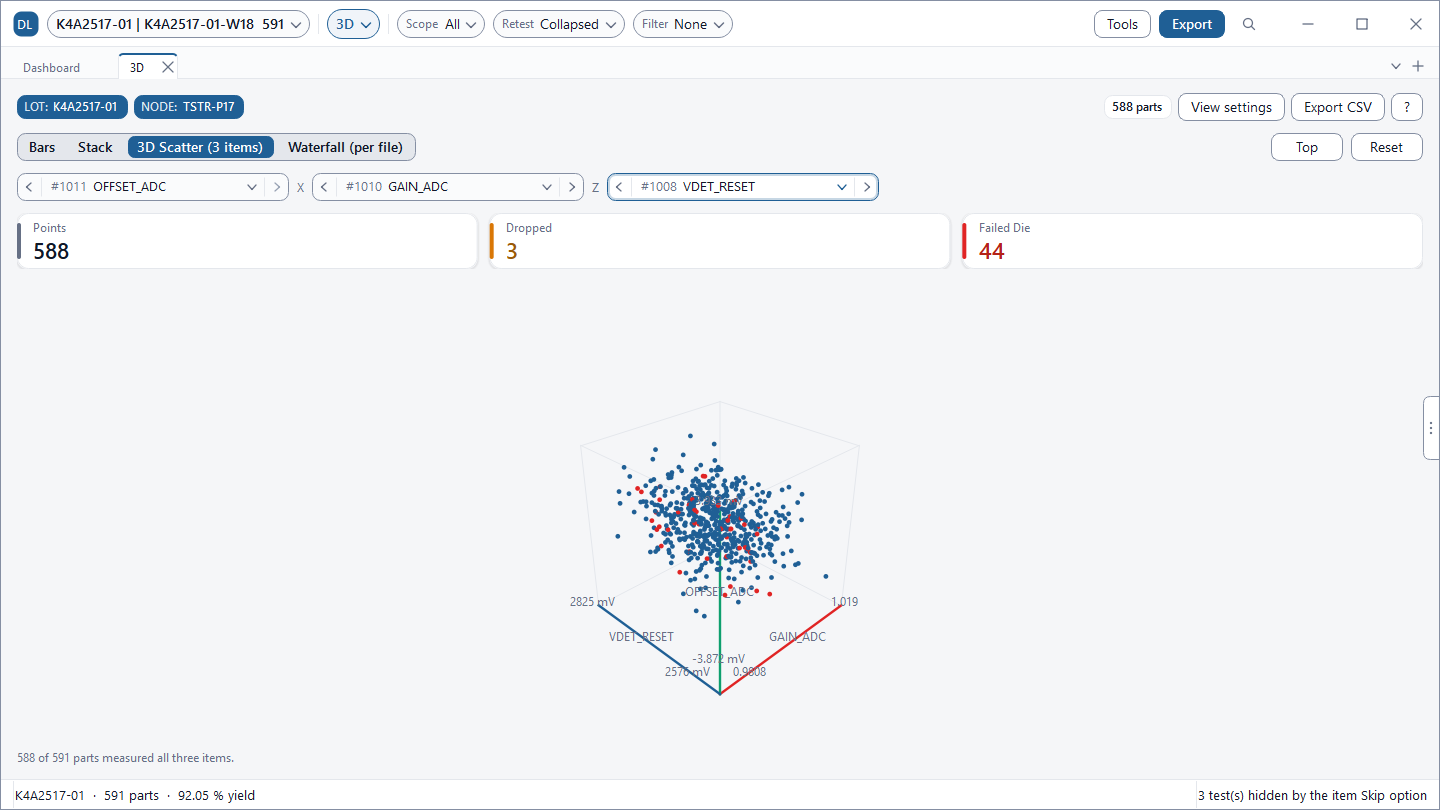
2つのテスト項目の関係を散布図と回帰線で確認し、全テストペアの相関係数をヒートマップで一目で俯瞰できます。
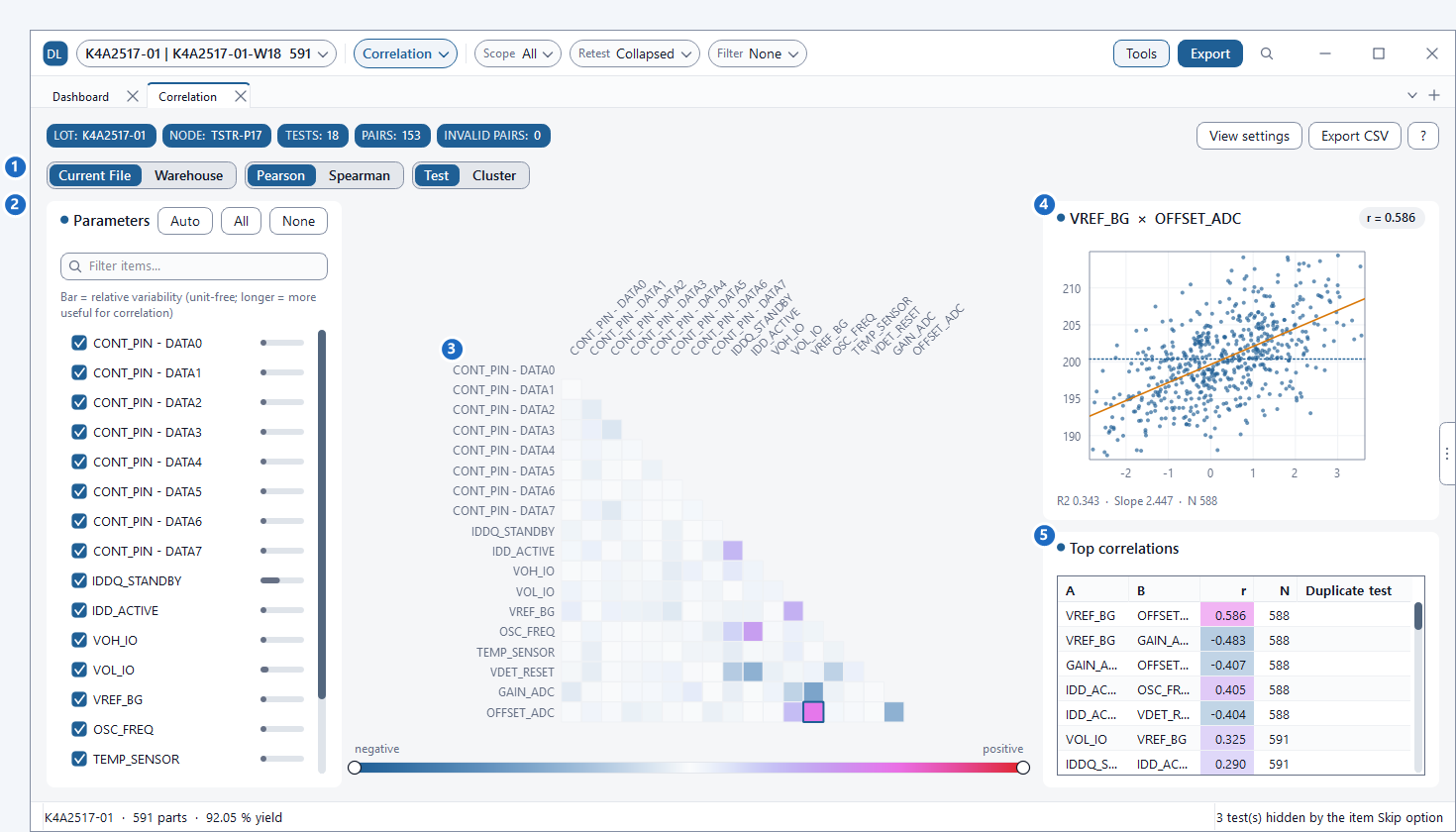
- Pearson: 線形関係の強さ · Spearman: 順位基準(外れ値に頑健)
- |r| ≥ 0.95 のペアは Duplicate test として表示され、重複テスト削減(TTO)の検討候補を見つけ出せます。
6. BIN Pareto — 不良BIN順位
不良件数が多いBIN順にバーと累積比率線を表示します。特定のテスト項目を選択する必要はありません。

上位15個のBINを個別に表示し、残りは Others の1本のバーにまとめられます。1位のBINは Wafer 画面の BIN タブでウェーハ上の発生位置と照合してください。
7. CDF / Probability — 分布の裾野異常
測定値がある水準以下である比率を曲線で表示します。点線は同じ平均・標準偏差(σ)の正規分布であり、実際の曲線が乖離する箇所で非対称性や裾野(Tail)の異常値を検出できます。
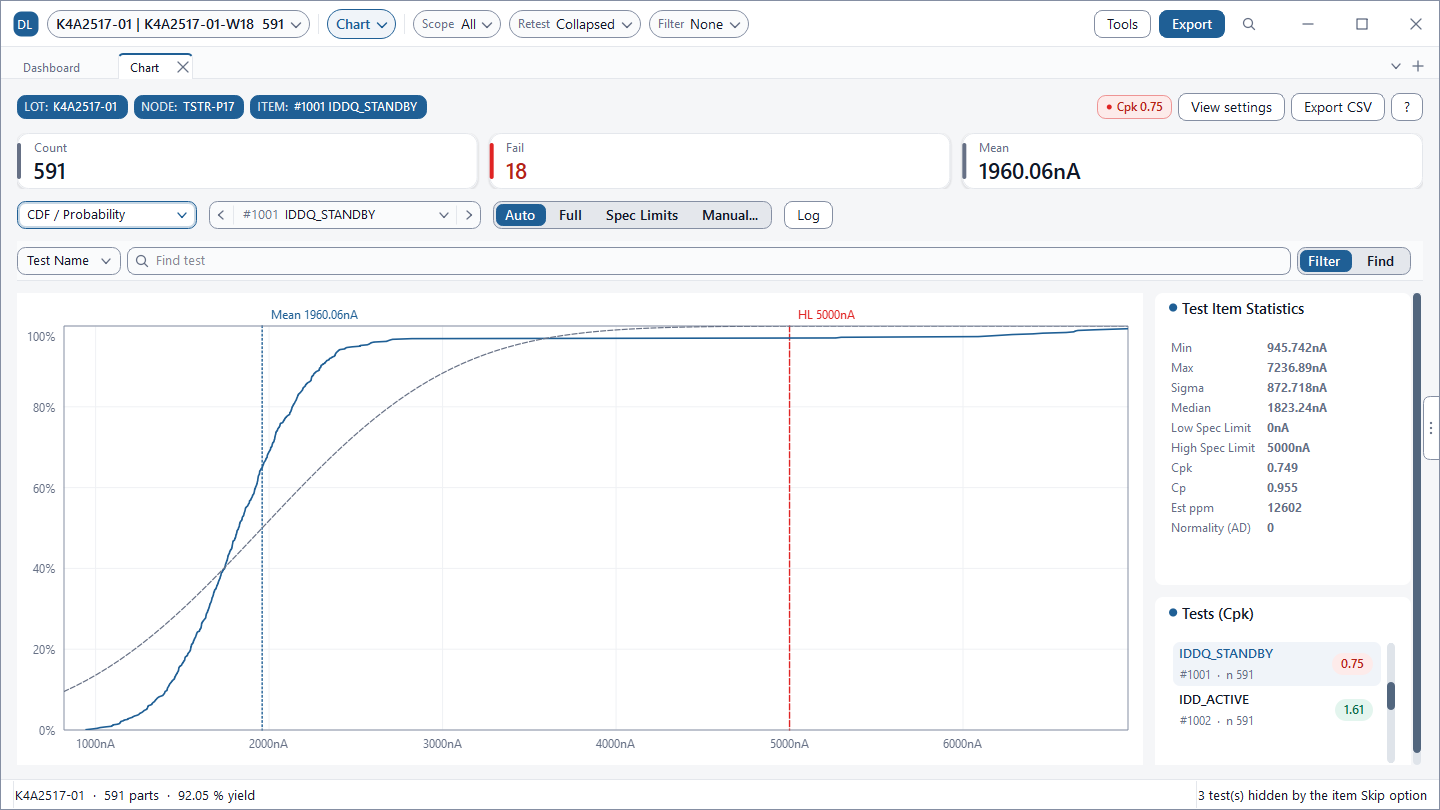
ヒストグラムでは頻度が低すぎて目視困難な少数の外れ値を、CDF両端のテイルから容易に検出できます。
8. グループ分析 (ANOVA) と Multi-Site
サイト、温度、ロットなどグループ間の有意差を比較し、サイト別の歩留まり・ハードウェア偏差を確認します。
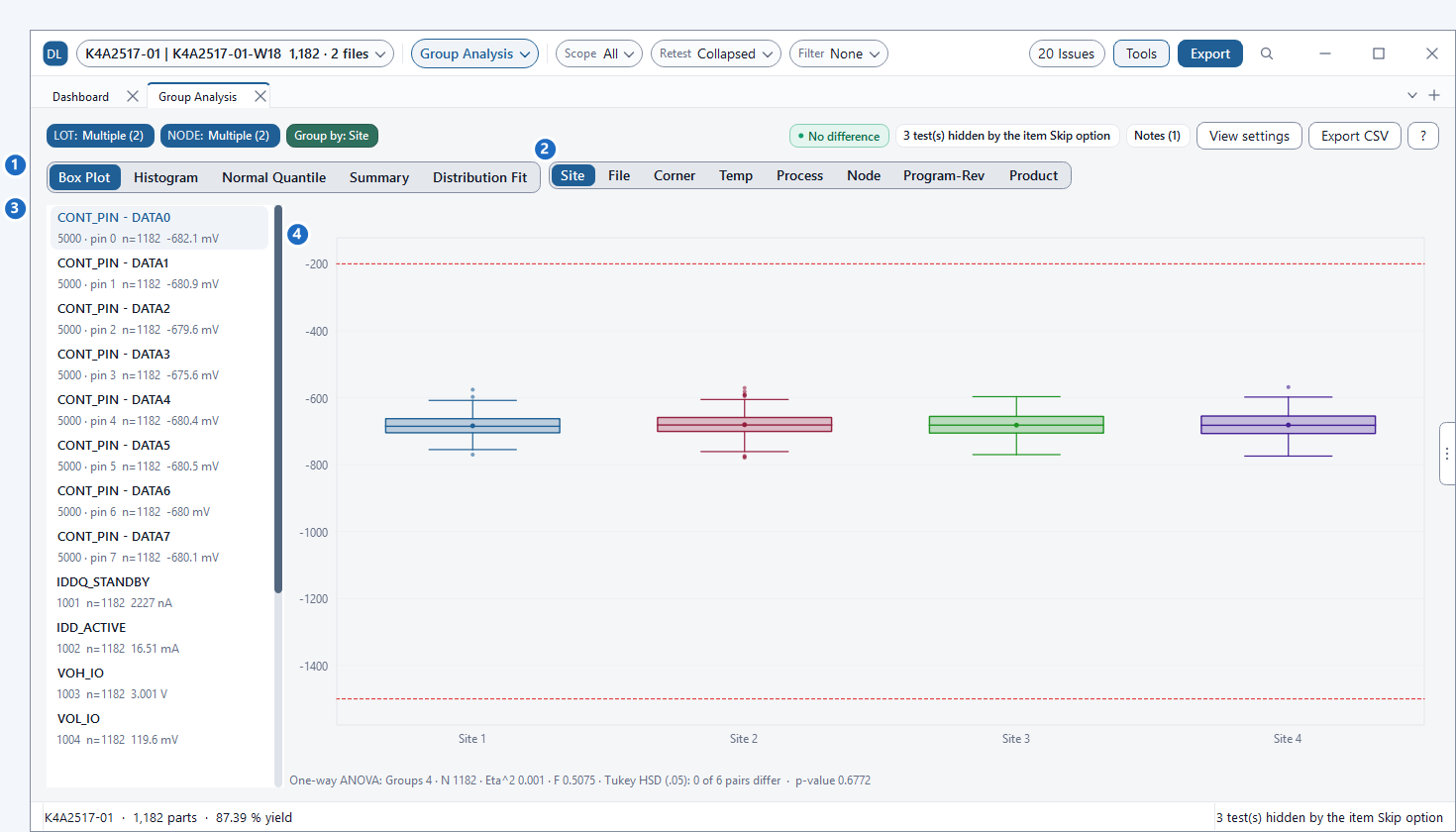
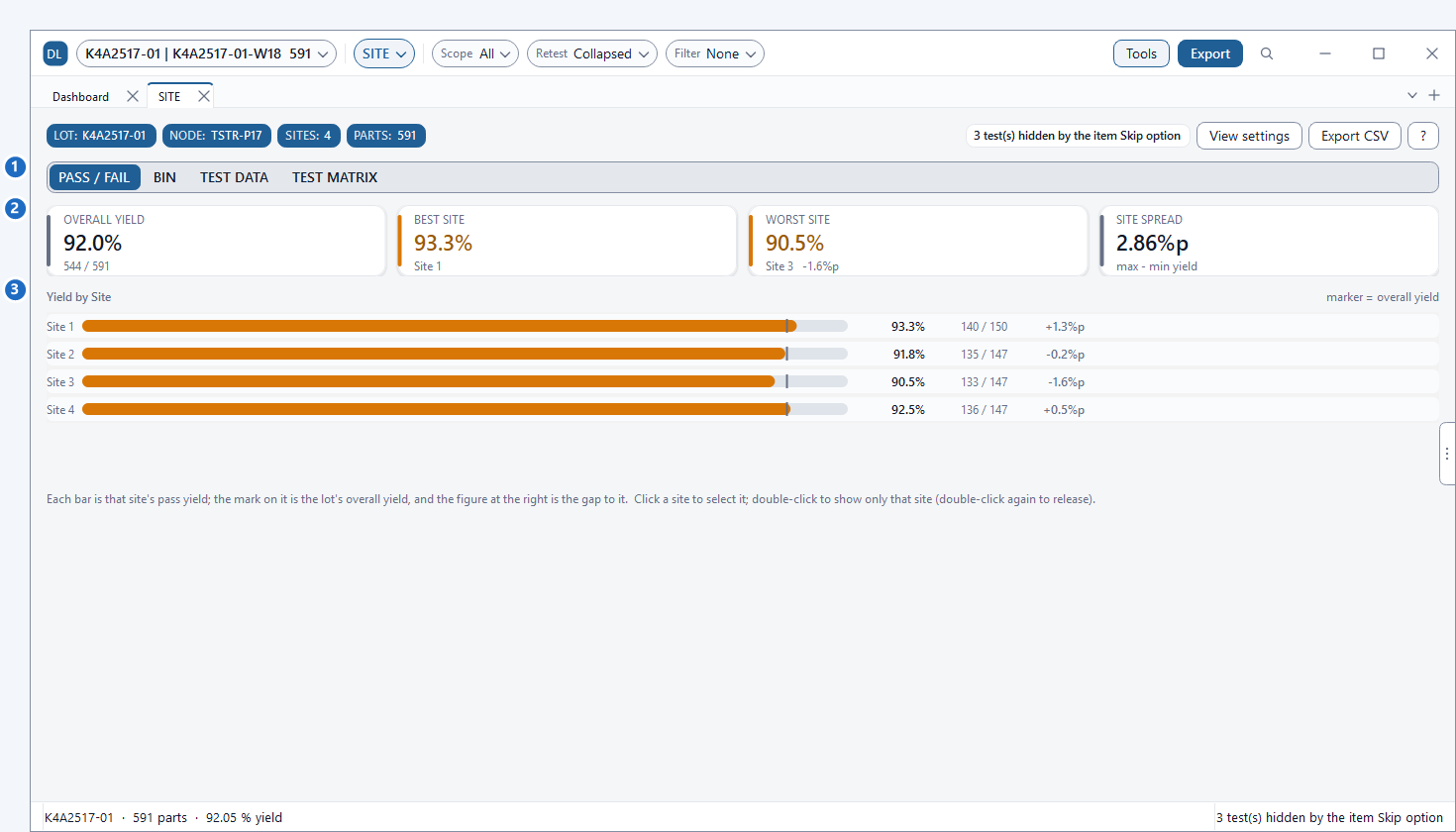
- p < 0.05 かつ Eta² ≥ 0.05 であれば、実質的に点検すべきグループ間差です。(p値は標本数が膨大だと僅かな差でも極小になります。)
- STDFの Site 255 は全体合計として扱われ、Main Options の
SITE 255 on part recordsで処理方式を設定します。
9. エクスポートとレポート連携
Export CSV は現在のチャートデータをCSV保存し、レポート生成機能で選択したチャートをPDF/Excel/Wordレポートに含めることができます。複数ファイルの分布を重ねて比較するには、Compare 画面の Overlay タブを使用してください。