1. 웨이퍼 맵 개요 & 화면 구성
DLOG의 인터랙티브 웨이퍼 맵(Wafer Map)은 ATE(자동 테스트 장비)에서 생성된 바이너리 STDF V4 데이터로그를 파싱하는 즉시 각 다이의 물리적 X, Y 좌표(PRR/PIR 레코드)와 전기적 측정 결과(PTR/FTR 레코드)를 매핑하여 초고속으로 시각화합니다. 다이가 많은 웨이퍼도 마우스 휠 줌과 드래그 이동으로 원하는 부분을 바로 확대해 볼 수 있습니다.

| 번호 | 영역 명칭 | 주요 기능 및 동작 상세 |
|---|---|---|
1 |
보기 모드 (Mode) | 웨이퍼 캔버스의 색칠 기준을 변경합니다. Pass / Fail, BIN, PAT Data, Signature, Route 중 원클릭 전환. |
2 |
웨이퍼 선택 (Selector) | 로트 내 개별 웨이퍼 또는 모든 웨이퍼를 하나로 중첩하는 STACKED를 선택합니다. 각 웨이퍼 옆에 개별 수율(Yield %)이 함께 표시됩니다. |
3 |
요약 카드 (KPI Bar) | Probed(전체 측정 다이), Passed(양품 다이), Failed(불량 다이), Yield(%), Retested Die(리테스트 다이 수), Wafers(웨이퍼 수)를 실시간 요약합니다. |
4 |
Find 검색줄 | 좌표(X,Y), Soft/Hard BIN, 사이트(Site), 테스트 실행 순서(Seq), PART_ID로 다이를 즉시 검색하여 Highlight(강조)하거나 해당 다이 위치로 초점을 이동합니다. |
5 |
왼쪽 패널 (Left Panel) | Pass Yield 게이지, Die Count, BINs 요약 목록을 제공합니다. 창 크기를 넓히면 BIN Histogram 그래프가 동적으로 펼쳐집니다. 특정 BIN 행을 클릭하면 해당 BIN만 맵에서 하이라이트됩니다. |
6 |
웨이퍼 맵 (Map Canvas) | 격자 한 칸이 웨이퍼 상의 다이(Die) 하나입니다. 마우스 휠 줌, 드래그 팬, 다이 호버 툴팁, 우클릭 심층 컨텍스트 조회가 지원됩니다. |
7 |
오른쪽 패널 (Info Panel) | Hover Position(마우스를 올린 다이의 좌표와 결과), Identity(파일, 로트/웨이퍼 ID 등), Time(시작/종료/테스트 시간)을 보여 주고, 아래로 스크롤하면 Wafer Geometry(Flat/Notch 방향, +X/+Y 방향 등)와 Site Status(사이트별 수율)가 나옵니다. |
8 |
Detail 상세 카드 | 선택한 다이의 좌표, 사이트, 판정, 불량 항목, 파라메트릭 측정값을 보여 주는 상세 카드입니다. 다이를 우클릭해도 열립니다. |
웨이퍼 맵은 STDF 내에 X, Y 다이 좌표가 기록되어 있는 웨이퍼 소트(Probe Test) 데이터로그에서 활성화됩니다. 패키지 조립 후 진행하는 파이널 테스트(Final Test)처럼 좌표가 없는 STDF 파일을 열 경우 "This lot has no wafer coordinates." 안내 문구가 표시되며, 다이 이력(Die History)이나 요약 테이블(Table/Record View) 등 비좌표 기반 뷰를 통해 부품별 데이터를 분석할 수 있습니다.
2. 5대 핵심 보기 모드 (View Modes)
DLOG는 단일 웨이퍼 화면에서 불량의 성격과 원인에 따라 5가지 고유한 시각화 렌더러를 제공합니다. 상단 모드 탭에서 클릭 한 번으로 색칠 기준이 즉시 전환됩니다.
| 모드 (Mode) | 색칠 기준 (Color Criteria) | 주요 엔지니어링 활용 목적 |
|---|---|---|
| Pass / Fail | 최종 합·불량 결과. 초록(양품, Pass), 빨강(불량, Fail). 다중 웨이퍼 STACKED 모드에서는 통과율에 따라 빨강(0%) ~ 초록(100%) 연속 그라데이션 적용. | 웨이퍼 전체의 수율 수준과 불량 다이의 위치를 가장 직관적으로 최초 조망할 때 사용. |
| BIN | 각 다이의 Soft BIN 번호별 지정 색상. 왼쪽 BINs 패널에서 특정 BIN을 클릭하거나 옵션에서 양품만/불량만 필터링 가능. | 누설전류 불량, 오픈/쇼트 불량, 속도 등급 등 특정 불량 Bin이 웨이퍼의 특정 영역에 집중되었는지 파악할 때 사용. |
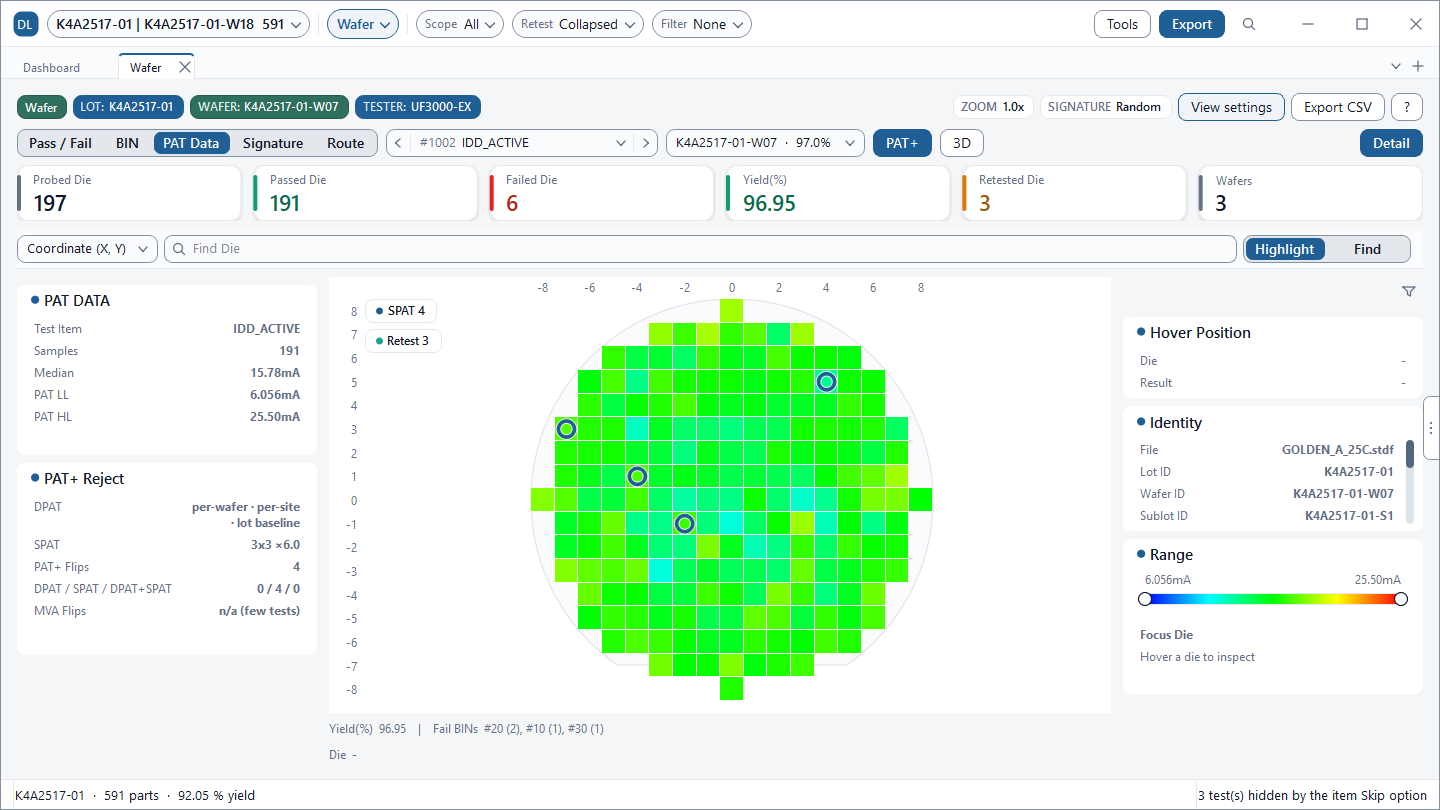
| PAT Data | 선택한 파라메트릭 테스트(PTR/MPR) 항목의 실제 측정값(Value). 파랑(낮은 값) ~ 초록 ~ 빨강(높은 값) 히트맵. 로버스트 통계 기반 PAT 하한(LL) ~ 상한(HL) 구간 설정. | 스펙 한계(LSL/USL) 내에는 속하나 주변 다이 대비 측정 편차가 큰 통계적 이상치(Outlier) 다이 탐색. |
| Signature | 공간 결함 패턴 알고리즘이 분류한 형상: Edge-Low, Center-Low, Ring, Cluster, Random 및 클러스터 점수(Cluster Score). | 불량 모양에서 원인 방향을 좁힐 때 사용. 예: Edge는 가장자리 공정 균일도(에칭 등), Ring/Center는 CMP 같은 면 내 편차, Cluster는 파티클·국부 결함을 의심하고, Random은 공간 요인이 약하니 프로브 접촉이나 테스터를 함께 점검합니다. |
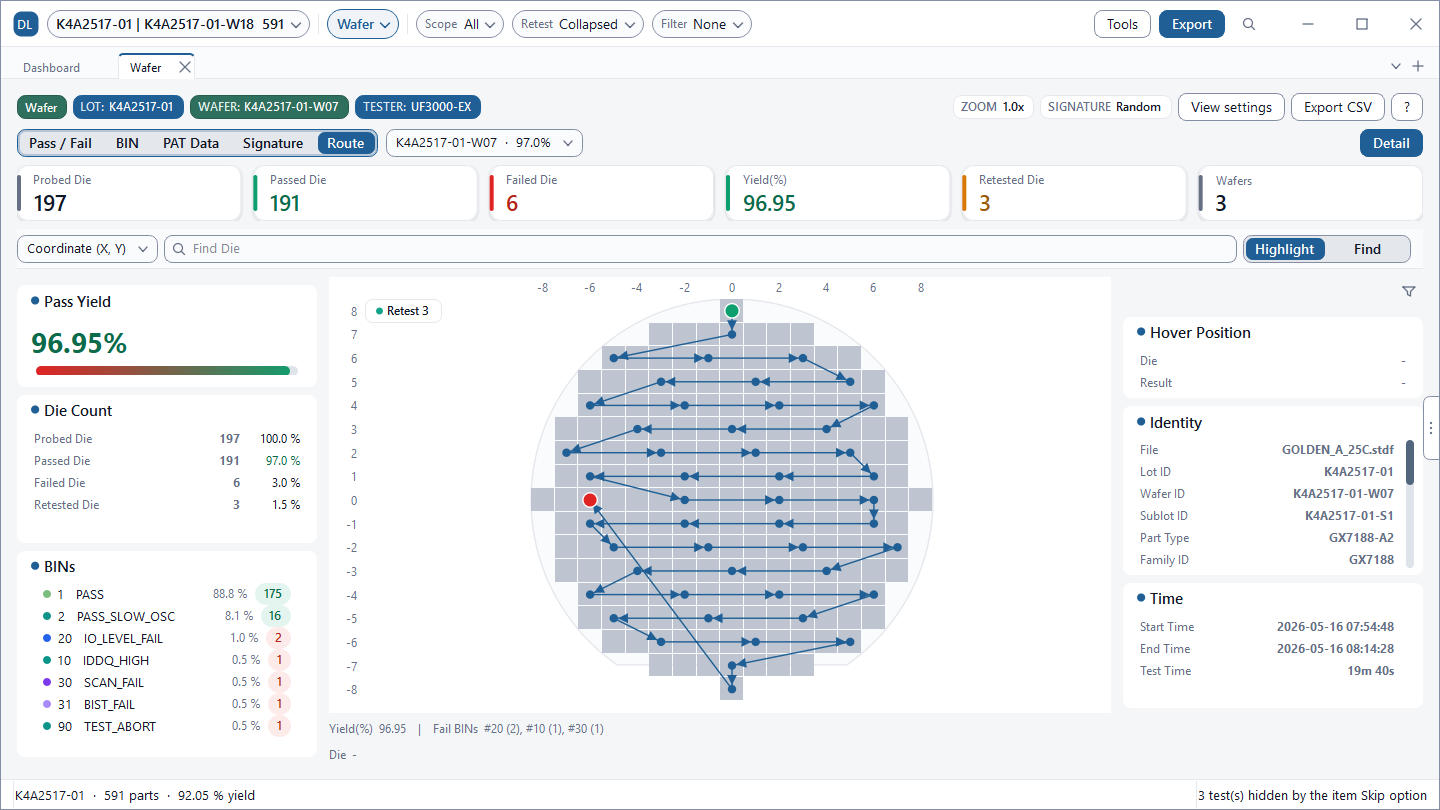
| Route | 프로브가 다이를 측정한 테스트 진행 순서(경로선). 시작점(초록)에서 끝점(빨강)까지 화살표로 이어서 표시. | 프로빙 경로(지그재그 순서 등)를 확인하고, 불량이 경로의 특정 구간에 몰렸는지 살펴볼 때 사용. |


PAT Data 모드의 로버스트 통계 & 밴드 제어
테스트 항목 선택기에서 분석할 파라미터(예: OSC_FREQ, IDD_QUIESCENT, VREF_BG)를 선택하면
우측 Range 슬라이더를 통해 관심 값 구간만을 정밀하게 필터링할 수 있습니다.
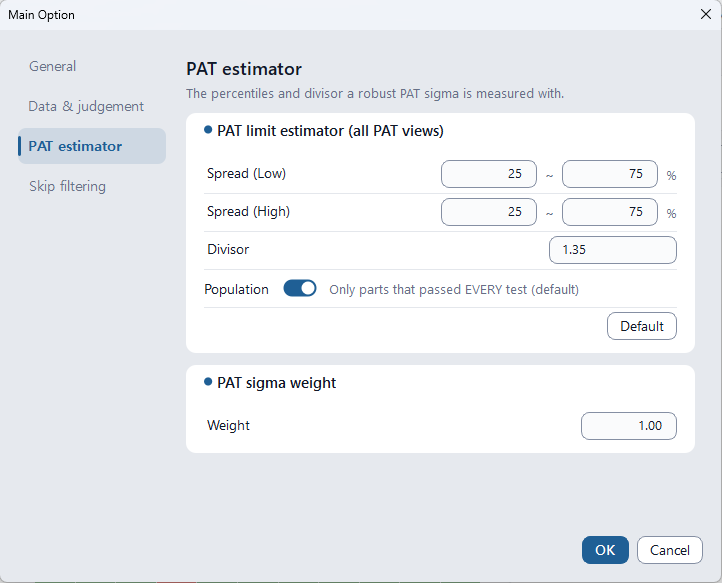
- PAT LL / HL (Part Average Testing Limits): 중앙값(Median) ± k × σ로 산출되는 로버스트 하한 및 상한입니다. σ(시그마)는 극단값에 민감한 일반 표준편차 대신 사분위 범위(IQR: Interquartile Range, 기본
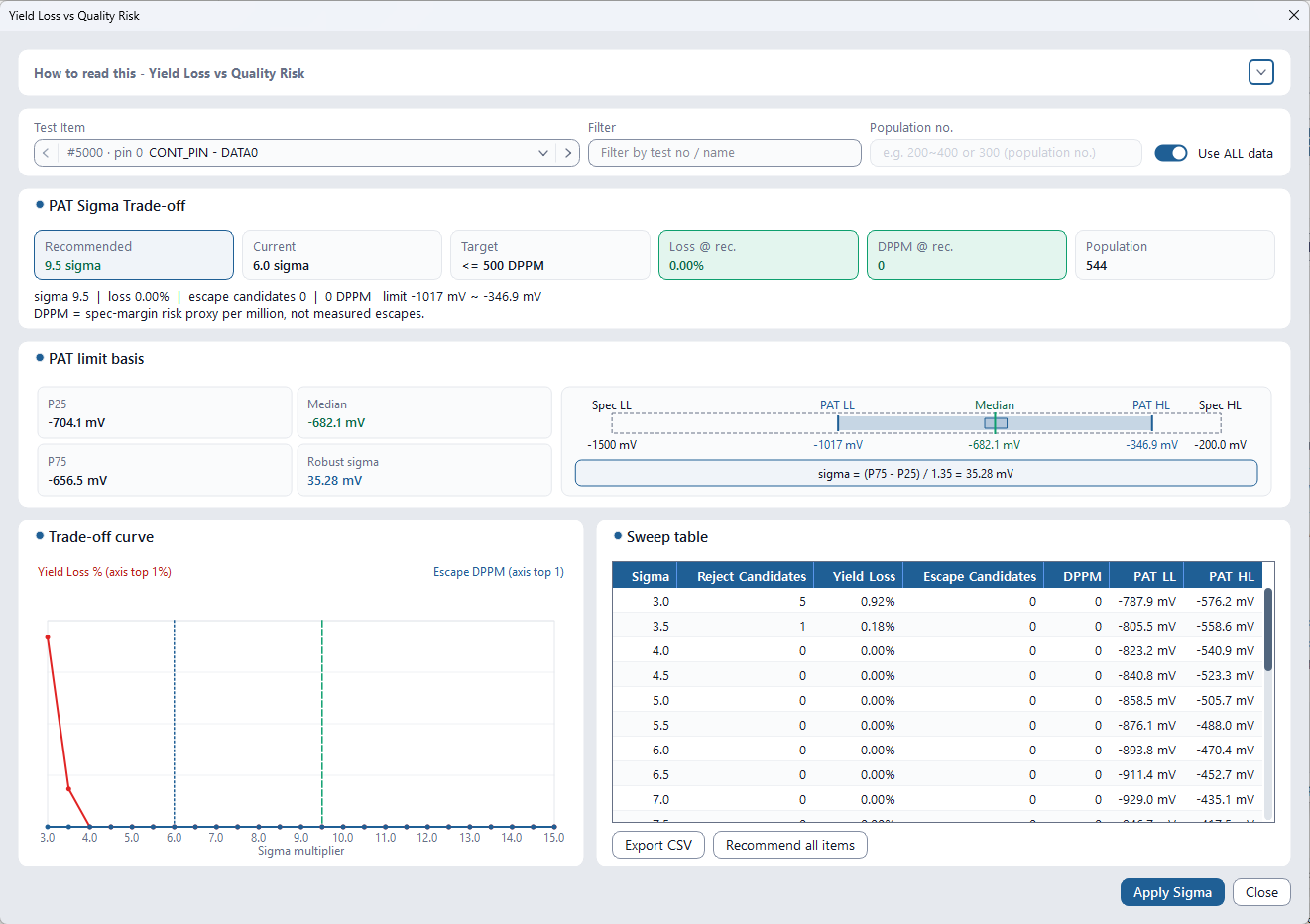
σ ≈ IQR / 1.35)로 추정되므로 극단값의 영향을 덜 받습니다. 사분위 구간과 나누는 값은 Tools > Main Option > PAT estimator에서 바꿀 수 있습니다. - k 계수 조정: View settings > Wafer View Options의 Lower Sigma (L) / Upper Sigma (H)로 k를 조절합니다(기본 6, AEC-Q001이 쓰는 로버스트 6σ 방식과 같은 값). k를 줄일수록 이상치 후보가 늘어납니다. 적정 k는 5장의 수율 손실 트레이드오프에서 확인할 수 있습니다.
Signature 모드의 공간 결함 지수 (Cluster Score)
Signature 모드는 웨이퍼를 중심부(Center), 중간 링(Middle Ring), 가장자리(Edge Ring) 및 4개 사분면(Quadrants)으로 기하학적 분할하여 구역별 수율을 계산합니다.
함께 산출되는 Cluster 점수는 불량이 공간적으로 얼마나 뭉쳐 있는지를 0 ~ 1 사이의 수치로 나타냅니다(불량 다이 주변 이웃 중 불량인 비율의 평균):
- Cluster 점수 ≈ 1 (강한 밀집): 불량이 한곳에 군집되어 있습니다. 파티클이나 국부적 공정 결함 같은 물리적 원인이 있는지 살펴볼 만한 신호입니다.
- Cluster 점수 ≈ 0 (무작위 분산): 전체 수율이 낮더라도 점수가 0에 가깝다면 공간 문제가 아니라 프로브 접촉, 테스터, 테스트 프로그램 요인일 수 있습니다. 사이트별 수율(Site Status)과 함께 확인하세요.
3. 인터랙티브 조작 & 정밀 다이 인스펙션
DLOG 웨이퍼 맵은 단순한 정적 이미지가 아니라, 엔지니어가 마우스와 키보드로 자유롭게 탐색하고 개별 다이의 모든 테스트 이력을 1초 만에 추적할 수 있는 고성능 인터랙티브 작업 공간입니다.
| 인터랙션 / 단축키 | 동작 (Action) | 기능 설명 |
|---|---|---|
마우스 휠 (Scroll) |
확대 / 축소 (Zoom) | 커서가 위치한 지점을 중심으로 웨이퍼 맵을 부드럽게 확대하거나 축소합니다. |
좌클릭 드래그 (Drag) |
이동 (Pan) | 확대된 상태에서 웨이퍼 캔버스를 상하좌우로 자유롭게 이동합니다. |
마우스 올림 (Hover) |
실시간 좌표 추적 | 다이에 커서를 올리면 눈금자에 X/Y 위치가 표시되고, 우측 패널의 Hover Position에 해당 다이의 좌표와 결과가 실시간 갱신됩니다. |
다이 우클릭 (Right-Click) |
다이 상세 카드 (Detail) | 선택 다이의 종합 팝업 카드가 열립니다. 좌표, 사이트, 불량 발생 테스트 항목명, 모든 파라메트릭 측정값 및 Table/Record/Die History/Chart/Edit 바로가기 버튼이 제공됩니다. |
| Ctrl + F | 다이 검색 (Find) | 좌표(예: 15,22), BIN 번호, 사이트 번호, Seq ID, Part ID 검색창에 포커스를 줍니다. Highlight로 다이들을 일괄 강조하거나 Find로 즉시 이동합니다. |
| Ctrl + 0 | 전체 맞춤 (Fit to Window) | 확대/이동된 웨이퍼를 창 크기에 딱 맞추어 전체 화면으로 되돌립니다. |
Retest N 토글 |
리테스트 다이 강조 | 켜면 리테스트를 거치지 않은 일반 다이는 반투명하게 흐려지고, 리테스트가 수행된 N개의 다이만 맵 위에서 선명하게 강조됩니다. |
#1 / LAST 칩 토글 |
리테스트 전후 비교 | 우클릭 상세 카드에서 #1(최초 프로빙)과 LAST(최종 측정) 칩을 눌러 리테스트로 회복되었는지 즉각 비교합니다. |
웨이퍼 맵 상에서 이상한 다이를 발견했을 때 우클릭 상세 카드의 바로가기 버튼을 누르면:
- Table / Record: 해당 다이가 포함된 전체 데이터 테이블 또는 원본 STDF PRR 레코드로 즉시 이동.
- Die History: 리테스트를 포함한 해당 다이의 전 생애 측정 이력 타임라인 뷰로 전환.
- Chart: 해당 다이의 데이터를 차트 화면에서 확인.
- Edit: 편집 화면으로 이동하여 해당 다이의 Bin이나 측정값을 수정(수정 내용은 Save STDF로 파일에 저장).
4. 웨이퍼 스태킹 (STACKED 중첩 분석)
개별 웨이퍼 한 장만 보아서는 이것이 우연히 발생한 일회성 불량인지, 아니면 공정 설비나 마스크의 문제로 모든 웨이퍼에서 똑같이 반복되는 체계적 결함(Systematic Defect)인지 알 수 없습니다. DLOG의 웨이퍼 스태킹(Wafer Stacking)은 열려 있는 여러 웨이퍼(여러 파일, 또는 한 파일에 든 여러 웨이퍼)를 동일한 좌표계 위에 포개어 분석합니다. 웨이퍼 선택기에서 STACKED를 고르면 됩니다.
| 스태킹 보기 | 연산 방식 (Aggregation) | 엔지니어링 판독 가이드 |
|---|---|---|
| Pass / Fail (통과율) | 각 (X,Y) 좌표마다 겹친 웨이퍼 중 합격한 웨이퍼의 비율. 색은 빨강(0%) ~ 초록(100%)이며, 요약 카드에 Pass on All Wafers / Fail on Any Wafer / All-Pass Rate(%)가 표시됩니다. | 특정 좌표가 여러 웨이퍼에서 계속 붉다면 노광 샷(Reticle Map에서 교차 확인)이나 장비의 국부 결함 가능성을 의심합니다. |
| PAT Data > PAT Fail | 각 좌표에서, 열린 모든 웨이퍼의 다이를 합쳐 만든 PAT 밴드를 벗어난 웨이퍼의 개수 집계. | 스펙 규격은 통과하지만 통계적 이상치(Outlier)가 반복적으로 발생하는 결함 위치를 추적합니다. |
| PAT Data > Mean | 각 좌표별 측정값의 평균을 히트맵(3D에서는 막대 높이)으로 표시. | 웨이퍼 간 평균값의 경향(Gradient)을 보여 주어, 챔버 내 온도·가스 분포 같은 면 내 편차의 단서를 찾는 데 씁니다. |
| PAT Data > Sigma | 각 좌표별 측정값의 웨이퍼 간 흩어짐(표준편차)을 히트맵으로 표시. | 웨이퍼 간 변동이 유독 큰 불안정한 다이 위치를 식별합니다. |
Mean 스태킹에서는 자리별 평균들의 퍼짐에 맞춰 색과 막대 높이를 자동으로 늘려 작은 차이도 보이게 합니다. 평균들의 차이가 PAT 폭의 10% 미만이면 "Low variation" 안내가 나오므로 숫자로 크기를 확인하세요. Band를 켜면 합친 PAT 밴드 기준으로 돌아가고, 측정한 웨이퍼 수가 적은 칸은 흐리게 표시됩니다.
5. PAT+ (DPAT · SPAT) & 다변량 MVA-PAT 이상치 선별
전기적 파라미터 스펙 한계(LSL/USL)를 만족하더라도, 정상 분포 무리에서 벗어난 다이는 잠재적인 조기 고장(Infant Mortality) 위험을 안고 있을 수 있습니다. DLOG는 AEC-Q001이 다루는 PAT(Part Average Testing) 개념의 로버스트 통계 방식을 웨이퍼 맵 위에 겹쳐 보여 줍니다. 양품이지만 의심스러운 다이를 미리 걸러 보려는 기능이며, 결과는 확정 불량이 아니라 검토 대상 후보입니다.
PAT Data 모드에서 PAT+ 버튼을 켜면 이상치 다이에 원형 표시가 겹쳐지고, 왼쪽에 PAT+ Reject 카드(적용 방식, SPAT 설정, 방식별 건수)가 나타납니다. 어떤 방식을 쓸지는 View settings > Wafer View Options > PAT Overlays에서 켜고 끕니다.
| PAT 방식 | 비교 기준 집단 (Baseline) | 적용 시나리오 및 검출 결함 |
|---|---|---|
| DPAT per-wafer (Wafer PAT) | 동일 웨이퍼 내의 PASS 다이 전체 | 동일 웨이퍼 분포 내에서 고립된 이상치 다이를 검출합니다. 로트 전체 통계로는 정상 범위에 속하더라도 단일 웨이퍼 내에서 국부적 편차가 두드러질 때 유용합니다. |
| DPAT per-site (Site PAT) | 동일 사이트(Site)에서 측정된 다이들 | 사이트마다 측정 오프셋이 있을 때, 각 사이트의 정상 범위를 기준으로 이상치를 찾습니다. |
| DPAT vs lot baseline (Lot PAT) | 로드한 로트 전체의 PASS 다이 | 웨이퍼 · 다이 · 장비 드리프트처럼 로트 전체 집단에서 벗어난 다이를 찾습니다. |
| SPAT (Spatial PAT, NNR 이웃) | 해당 다이와 인접한 이웃 다이들(화면에는 3x3 ×6.0처럼 이웃 범위와 배수가 표시됨) |
주변 다이 대비 고립된 이상치 다이, 국부적 결함 클러스터(Cluster), 스크래치(Scratch), 웨이퍼 에지 불량 쏠림 등 전체 히스토그램 통계에서는 누락되기 쉬운 공간적 결함 패턴을 명확히 시각화합니다. |
| MVA-PAT (다변량) | 여러 전기적 테스트 파라미터의 다차원 상관 공간 | 개별 파라미터는 규격 내에 있으나 다변량 상관관계에서 벗어난 다이를 검출합니다. 상호 연관성이 높은 전기적 테스트 파라미터들을 선별하여 지정하는 것을 권장합니다. |

- Mahalanobis (MD2): 테스트 간 상관(공분산)을 고려한 통계적 거리로 이상치를 찾습니다. 범용 기본값입니다.
- PCA reconstruction (SPE): 주성분(PCA)으로 주된 경향을 구한 뒤, 그 경향으로 잘 복원되지 않는 다이를 찾습니다. 테스트가 많고 상관 패턴 자체가 깨질 수 있을 때 적합합니다.
- Isolation Forest: 분포 가정 없이 나머지와 쉽게 분리되는 다이를 찾습니다. 앞의 두 방법이 놓치는 드문 조합을 잡을 수 있습니다.
MVA-PAT에는 같은 디바이스 특성을 나타내는 관련 테스트를 고르세요. 너무 적거나 관련 없는 테스트가 많으면 결과를 믿기 어렵습니다. 결과는 확정 불량이 아니라 PASS 다이의 검토 후보입니다.
6. 3D 입체 웨이퍼 맵 & 지형 분석
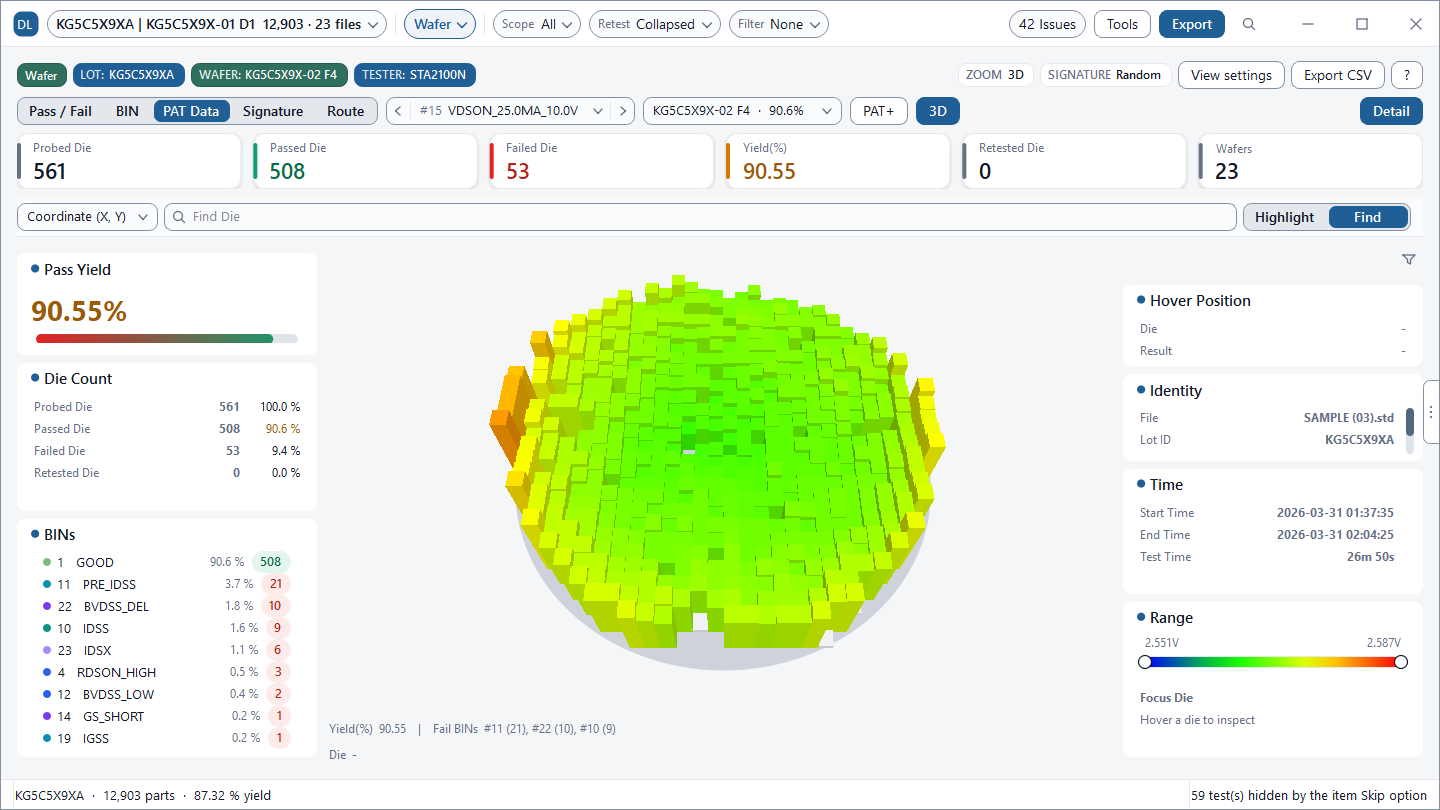
평면 2D 맵에서는 색상 차이가 미세하여 자칫 간과하기 쉬운 파라메트릭 측정값의 봉우리와 웅덩이를 3차원 막대(3D Bar)의 높이로 보여 줍니다. PAT Data 모드의 3D 버튼이나 3D 화면에서 열며, 마우스 드래그로 회전, 오른쪽 드래그로 이동, 휠로 확대·축소, 더블클릭으로 초기화합니다.
| 3D 모드 | 표현 방식 (Visualization) | 적용 효과 |
|---|---|---|
| Bars | 단일 웨이퍼의 다이를 입체 막대로 표시. 막대 높이 = PAT 밴드(LL~HL) 안에서의 위치. 밴드 밖 값은 상/하단에서 클리핑. | 웨이퍼 표면의 전기적 특성 지형도 파악 (예: 중앙은 높고 외곽은 낮은 돔형 분포). |
| Stack | 여러 웨이퍼의 동일 좌표를 접어서 3차원 수율 지형도로 표시. 막대 높이 = 합격 웨이퍼 비율(0~100%). | 불량이 상습 반복되는 좌표가 깊게 꺼진 분화구(Canyon) 형태로 즉각 시각화됨. |
| 3D Scatter | 테스트 3개(X, Y, Z축)를 축으로 삼아 파트를 3차원 점으로 표시. | 세 파라미터 사이의 상관 패턴과 군집(Cluster) 탐색. |
| Waterfall | 파일마다 분포 띠 하나를 같은 구간 기준으로 나란히 배치(양 끝 구간은 p1 미만 · p99 초과 값 포함). | 로트나 테스트 온도(예: -40℃, 25℃, 85℃ 파일)에 따른 분포 이동(Drift) 비교. |
상단 옵션에서 셰이딩 명암(Soft, Studio, Sharp)과 막대 간격(Gap, Tiled)을 자유롭게 조절할 수 있습니다. Top은 위에서 내려다보는 시점, Reset은 초기 각도로 되돌립니다. 막대가 아주 많으면 "회전이 느릴 수 있음" 안내가 나오니, 웨이퍼를 하나로 좁히거나 필터로 범위를 줄이세요.
7. 웨이퍼 갤러리 (Wafer Gallery)
로트 하나에는 통상 25장의 웨이퍼가 존재합니다. 웨이퍼 갤러리는 열려 있는 모든 웨이퍼를 썸네일 카드 그리드로 한눈에 늘어놓아, 25장이어도 훑어보고 이상한 웨이퍼만 골라 자세히 볼 수 있게 합니다.

| 갤러리 기능 | 설명 및 조작법 |
|---|---|
| Sort: Yield (수율 순 정렬) | 클릭 한 번으로 수율이 낮은 웨이퍼를 앞으로 보냅니다. Sort: File은 파일 순서로 되돌립니다. |
| 2D / 3D 전환 | 3D에서는 PAT Data는 값이 클수록 막대가 높고, Pass/Fail과 BIN은 양품이 높고 불량이 낮습니다(BIN 모드도 높이는 양품/불량이 정하고 색만 BIN 번호를 따름). 3D에서 드래그하면 막대가 회전합니다. |
| 공간 패턴 배지 | 카드 하단에 Clustered, Center-Low, Edge-Low, Random 등 Signature 분류 결과가 표시되어 이상 웨이퍼를 즉시 식별합니다. |
| 원클릭 Wafer 연동 | 궁금한 웨이퍼 카드를 더블클릭하면 Wafer 화면에서 해당 웨이퍼가 열립니다. 우클릭하면 정보 툴팁이 고정됩니다. |
| 공통 PAT Data 스케일 | 갤러리에서 PAT Data 모드를 선택하면 모든 웨이퍼 카드가 로트 공통 PAT 밴드(하한~상한) 기준의 동일한 색상 척도로 렌더링되므로, 웨이퍼 간 측정값 차이가 왜곡 없이 정확하게 대비됩니다. |
8. 샷 위치 맵 / 레티클 맵 (Reticle Map)
반도체 팹의 노광 장비(포토리소그래피 스테퍼 및 스캐너)는 레티클(마스크)에 새겨진 여러 개의 다이를 하나의 샷(Shot) 단위로 웨이퍼 위에 수십 번 반복 전사합니다. 만약 레티클 마스크에 미세한 이물이 묻었거나 노광 렌즈의 특정 부위에 수차가 존재한다면, "모든 샷 안의 특정 상대 위치"에 있는 다이만 지속적으로 불량이 발생합니다.

| 기능 요소 | 상세 동작 및 원리 |
|---|---|
| PX · PY & Auto 감지 | 한 샷에 포함된 실제 가로·세로 다이 개수(예: PX=4, PY=3)를 지정합니다. 가로 100다이 웨이퍼에서 PX=10이면 첫 칸에 1·11·21···91번째 다이가 모입니다. Auto 버튼은 후보 샷 크기를 추천하지만 제안일 뿐이며 통계적 유의성 판정이 아닙니다. |
| 요약 카드 | Overall(웨이퍼 가중 평균) · Worst cell · Best cell(평균과의 차이 Delta 포함) · Low support(표본 부족 칸 수)를 보여 줍니다. |
| Yield / Value 모드 | 샷 내 각 셀의 평균 수율(%) 또는 선택한 파라메트릭 테스트 항목의 평균값을 비교합니다. |
| Pattern Readout | "Column 1 is repeatedly weak across rows"(−5.4 pt), "Bottom field is consistently strong"처럼 약한/강한 열·행과 가장 약한 위치를 한 줄로 요약합니다. pt는 평균과의 차이(퍼센트 포인트)입니다. |
| Low Support 게이트 | 모인 다이·웨이퍼 수가 기준(3 wafers / 8 dies)에 못 미치는 칸은 빗금(Low support)으로 표시합니다. 표본이 적어 통계적 신뢰도가 낮은 칸이므로 해석에 주의하세요. |
PX와 PY는 화면의 칸 수가 아니라 실제 노광 샷의 가로·세로 다이 수입니다. 실제 샷 크기와 다르면 서로 다른 상대 위치의 다이가 뒤섞여 결과가 의미를 잃습니다. 샷의 다이 배열 정보를 알고 있다면 직접 입력하세요. 또한 칸의 위치는 웨이퍼마다 추정한 상대 위치이며 실제 레티클 원점이 아닙니다.
9. 웨이퍼 비교 맵 (Diff Map)
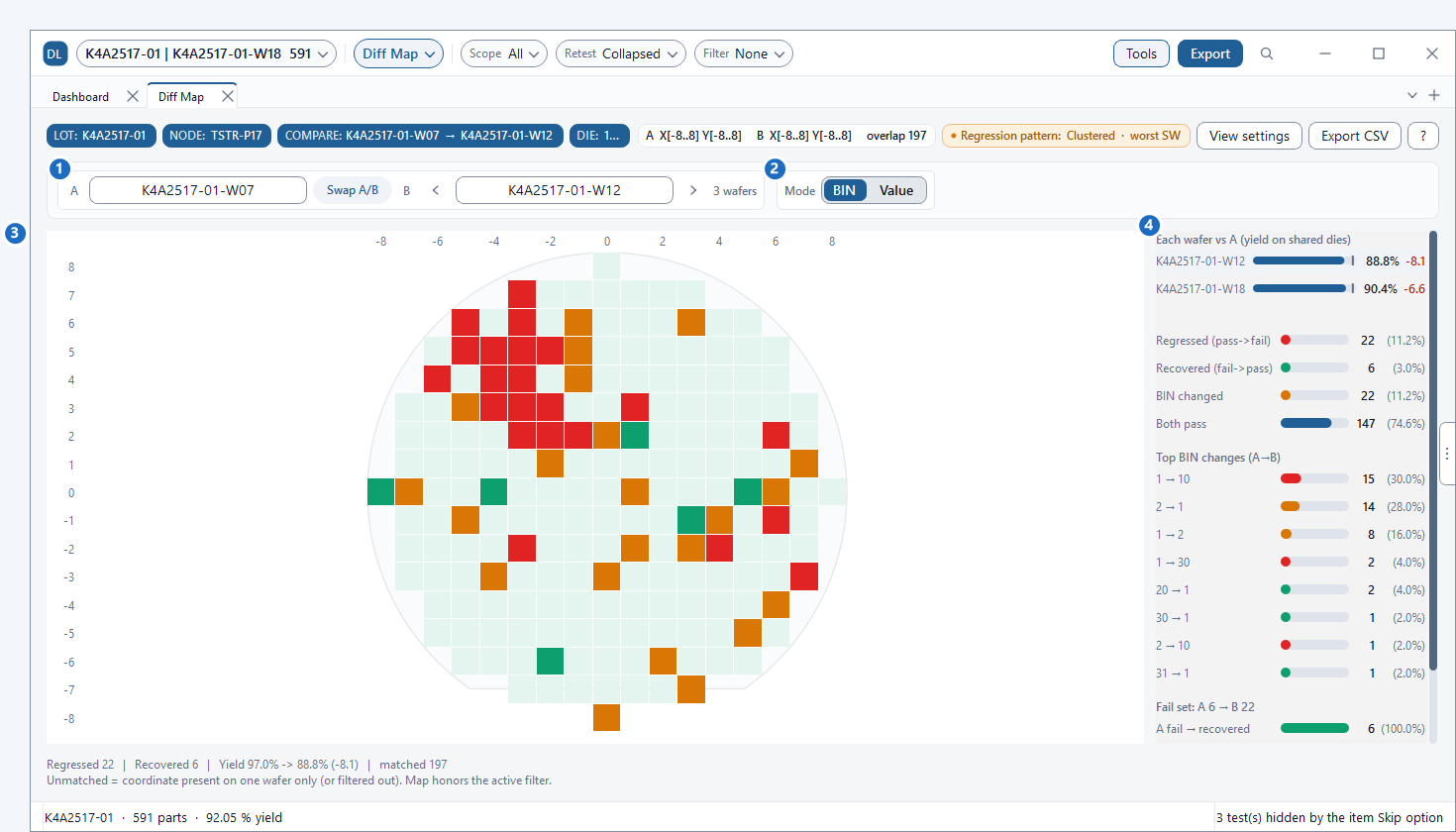
공정 레시피를 변경한 웨이퍼 B와 기존 기준 웨이퍼 A, 혹은 고온(85℃) 테스트와 상온(25℃) 테스트, 또는 리테스트 전후 웨이퍼를 동일한 다이 좌표별로 1:1 포개어 어떤 위치에서 어떤 결과 변화가 일어났는지 추적합니다. 좌표가 있는 웨이퍼가 2장 이상 열려 있어야 하며, 상단에서 A(기준)와 B(비교 대상)를 고르고 Swap A/B로 방향을 바꿀 수 있습니다.
| 색상 구분 | 상태 명칭 | 정의 및 분석 의미 |
|---|---|---|
| 빨강 | Regressed (악화) | A에서는 양품이었으나 B에서 불량으로 전락한 다이 (예: 1 → 10). 공정 조건 변경이나 가혹 스트레스 테스트로 인해 새롭게 발생한 불량 다이입니다. |
| 초록 | Recovered (회복) | A에서는 불량이었으나 B에서 양품으로 회복된 다이 (예: 30 → 1). 리테스트로 오버킬(Overkill)이 복구되었거나 수율 개선 조치가 효과를 본 다이입니다. |
| 주황 | BIN changed | 양품/불량 여부는 동일하지만 Soft BIN 번호가 달라진 다이. 불량 모드가 다른 유형으로 전이되었음을 의미합니다. |
| 연한 색 | Both Pass | A와 B 모두 양품이며 결과에 변동이 없는 안정적인 다이입니다. |
| Value 모드 | 값 차이 (B − A) | 선택한 파라메트릭 테스트에서 B의 측정값이 A보다 얼마나 증가(빨강) 또는 감소(파랑)했는지 나타내는 히트맵입니다. |
우측 요약 패널의 Fail overlap (Jaccard) 수치가 0에 가까우면 두 웨이퍼의 불량이 서로 완전히 다른 다이에서 발생했음을 뜻합니다. 또한 상단 Regression pattern 배지는 B에서 새롭게 악화된 불량들이 웨이퍼의 어느 위치(예: "Clustered · worst SW")에 집중되었는지를 즉각 알려줍니다.
10. 다이 이력 추적 (Die History)
"이 다이는 1차 테스트에서 분명 불량이었는데 왜 최종 리포트에는 양품으로 기록되어 있을까?"
다이 이력(Die History)은 다이 하나의 모든 프로빙 및 리테스트(Retest Insertion) 측정 기록을 시간 순서대로 보여 줍니다.

| Frame 배지 | 배지 의미 및 상태 설명 |
|---|---|
REPLACED |
뒤의 삽입이 이 삽입을 대신해 더 이상 수율에 반영되지 않음을 나타냅니다. |
RETEST FLAG |
리테스트로 표시된 삽입입니다. |
DELETED |
사용자가 직접 삭제한 삽입입니다. 이력이 왜곡되지 않도록 흐리게 남깁니다. |
FILTERED |
현재 적용된 전역 필터 조건 때문에 가려진 삽입입니다. 역시 흐리게 남깁니다. |
NO COORD / NO PART_ID |
각각 다이 좌표가 없는 삽입, PART_ID가 없는 삽입입니다. |
OUT OF SCOPE |
현재 Scope 밖 파일에 있는 삽입입니다. 이 화면은 현재 파일뿐 아니라 열려 있는 모든 파일에서 같은 다이를 찾아 이력을 잇습니다. |
Value History 꺾은선 차트 & Changed 필터
화면 중앙의 Value history 차트는 선택한 테스트 파라미터가 1차, 2차, 3차 삽입을 거치며 한계선(점선 LL/HL) 안팎으로 어떻게 이동했는지 꺾은선으로 보여줍니다. 속이 빈 표식은 분석에서 제외된 삽입입니다.
하단 표에서 Changed 버튼을 켜면, 직전 프로빙 시도와 비교하여 측정값이나 합·부 판정이 달라진 테스트 항목만 선별하여 vs #N 컬럼에 변화량을 표시해 줍니다.
DLOG는 PART_ID와 웨이퍼 좌표(X,Y)로 다이를 추적하며, 둘 중 하나만 일치해도 같은 다이로 연결합니다(연결이 모호할 때만 연결하지 않음). 그래서 웨이퍼 좌표가 없는 파이널 테스트 데이터로그도 PART_ID가 있으면 동일 부품의 리테스트 이력을 이을 수 있습니다.
11. 엔지니어링 활용 실전 가이드
반도체 테스트 데이터 분석 시 실무 엔지니어들이 가장 빈번하게 마주치는 웨이퍼 맵 분석 실전 노하우입니다.
1. Wafer Geometry 검증 (Flat / Notch 및 좌표계 방향)
서로 다른 테스터 기종(Teradyne, Advantest 등)이나 외주 OSAT 간의 웨이퍼 맵을 비교하기 전에, 반드시 오른쪽 패널 하단의 Wafer Geometry를 확인하십시오:
- Notch / Flat 방향: 노치 위치가 Bottom(하단), Top(상단), Left, Right 중 어디로 정의되어 있는지 확인합니다.
- +X, +Y 방향: X/Y 축이 증가하는 방향이 서로 일치하는지 확인합니다. 방향이 다르면 같은 불량도 다른 위치(회전되거나 반전된 모습)로 보입니다.
2. 프로브 카드 핀 접촉 불량(Contact Issue) vs 공정 불량 구분법
- 프로브 접촉 불량 쪽 단서: 다중 사이트(Multi-Site) 테스트에서 특정 사이트의 수율만 낮고(오른쪽 패널 Site Status), 맵 위 불량이 사이트 배치를 따라 반복되며, Signature 모드의 Cluster 점수가 0에 가깝습니다. 리테스트하면 회복되는 경우가 많습니다.
- 공정 불량 쪽 단서: 사이트와 무관하게 모든 사이트에서 불량이 발생하고, 맵에서 가장자리 · 중앙 · 링 등 특정 부위에 불량이 뭉쳐 나타나며(Cluster 점수가 높음), 리테스트해도 회복되지 않습니다.
위 단서는 판단을 돕는 참고 기준이며 확정 진단이 아닙니다. 의심이 가면 Site 화면, Reticle Map, Diff Map을 함께 확인하세요.
12. 자주 묻는 질문 (FAQ)
Q. 파이널 테스트(Final Test) STDF 파일에서도 웨이퍼 맵을 볼 수 있나요?
파이널 테스트는 패키지 조립이 완료된 단품 칩을 소켓에 꽂아 테스트하므로 원칙적으로 웨이퍼 좌표(X, Y)가 STDF에 존재하지 않습니다. 따라서 메인 웨이퍼 맵 화면은 "This lot has no wafer coordinates." 안내가 나오지만, 다이 이력(Die History)에서는 PART_ID를 통해 리테스트 이력을 완벽하게 추적할 수 있으며, Table View와 Chart View를 통해 모든 파라메트릭 통계를 동일하게 분석할 수 있습니다.
Q. 300mm 웨이퍼에 수십만 개 다이가 있는 대용량 STDF도 랙 없이 작동하나요?
다이가 많은 웨이퍼도 마우스 휠 확대/축소와 드래그 이동으로 원하는 영역만 골라 볼 수 있습니다. 다만 3D에서 막대가 아주 많으면 "회전이 느릴 수 있음" 안내가 나옵니다. 이때는 웨이퍼를 하나로 좁히거나 필터로 범위를 줄이세요.
Q. 리테스트가 여러 번 수행된 다이는 맵에 어떤 결과가 표시되나요?
DLOG 웨이퍼 맵은 사용자의 리테스트 설정(View Options)에 관계없이 각 좌표별 최종 측정(LAST Insertion) 결과를 기본값으로 렌더링합니다.
1차 프로빙 결과가 궁금하다면 다이를 우클릭하여 상세 카드에서 #1 칩을 누르거나, Die History 뷰에서 전체 과정을 검토할 수 있습니다.
Q. 웨이퍼 맵 이미지를 고해상도로 저장하거나 보고서에 넣을 수 있나요?
네. 웨이퍼 화면의 View settings 메뉴에서 Copy Image(클립보드 복사)와 Save Image(PNG 또는 JPEG 저장)를 쓸 수 있고, Export CSV로 표 데이터를 내보낼 수 있습니다. 또한 Export > Save Report에서 Wafer Map · Gallery · Reticle Average Map · Wafer Diff Map 섹션을 선택하면 PDF / Word / Image 종합 리포트에 웨이퍼 맵 시각화 그래픽이 포함됩니다. Excel 리포트는 이미지 대신 원시 통계 수치가 표 형태로 기록되며, Wafer BIN Map 섹션을 활성화할 경우 개별 다이 좌표와 Bin 정보가 배치된 전용 스프레드시트 시트가 자동 생성됩니다. 타 장비나 후공정 팹과 맵 데이터를 연동해야 하는 경우 Convert Datalog 기능을 통해 SINF · SEMI G85 · SEMI E142 표준 웨이퍼 맵 파일로 즉시 변환할 수 있습니다(단일 웨이퍼 STDF 기준).
Q. 여러 로트의 웨이퍼들을 한 번에 비교할 수 있나요?
네. DLOG에 여러 STDF 파일을 동시에 드래그 앤 드롭하여 로드하면, Wafer Gallery에서 모든 로트의 웨이퍼 썸네일을 한눈에 조망할 수 있으며, STACKED 모드를 통해 여러 파일의 수백 장 웨이퍼를 하나로 중첩하여 공통 결함 좌표를 추적할 수 있습니다.
지금 DLOG로 웨이퍼 수율의 숨겨진 패턴을 발견하세요
수작업 데이터 전처리와 스크립트 작성에 소모하던 시간을 끝내세요. 대용량 STDF V4 파일을 열자마자 펼쳐지는 인터랙티브 웨이퍼 맵, 3D 지형 렌더링, 샷 분석, 다이 이력 추적을 직접 경험해 보세요. 6개월 동안 모든 기능을 무료로 사용하실 수 있습니다.
DLOG 6개월 무료 다운로드 →