1. Wafer-Map Übersicht & Aufbau
Die interaktive Wafer-Map-Engine von DLOG liest binäre STDF V4-Datalogs von ATE-Testern ein und verknüpft die physikalischen X, Y-Koordinaten der PRR/PIR-Datensätze unmittelbar mit den parametrischen PTR/MPR-Messdaten. Selbst bei 300-mm-Wafern mit über 100.000 Dies erfolgt das Zoomen und Verschieben absolut ruckelfrei.

| Nr. | Bereich | Funktionsweise und Beschreibung |
|---|---|---|
1 |
Ansichtsmodus (View Mode) | Wählt das Farbgebungs-Kriterium: Pass / Fail, BIN, PAT Data, Signature und Route. |
2 |
Wafer-Auswahl | Wählt einen einzelnen Wafer oder STACKED (Überlagerung aller Wafer). Zeigt direkt daneben die Ausbeute (Yield %) des Wafers an. |
3 |
KPI-Übersichtskarten | Echtzeitmetriken: Probed (gemessene Dies), Passed (Gut-Dies), Failed (Ausschuss), Yield(%), Retested Die (Retest-Dies) und Wafers (Waferanzahl). |
4 |
Find-Suchleiste | Sucht Dies nach X, Y-Koordinaten, Soft/Hard-BIN, Testplatz (Site), Testsequenz oder PART_ID und hebt diese mit Highlight hervor. |
5 |
Linkes Panel | Zeigt Pass Yield, Die Count und die BINs-Liste. Ein vergrößertes Fenster blendet das BIN Histogram ein. Ein Klick auf eine BIN-Zeile isoliert diese auf der Map. |
6 |
Wafer-Map Canvas | Hochperformantes Raster, in dem jede Zelle ein physisches Halbleiter-Die darstellt. Unterstützt stufenlosen Mausrad-Zoom und Schwenken. |
7 |
Rechtes Panel | Zeigt Hover Position (Koordinaten, Ergebnis, BIN, Testdauer), Identity, Wafer Geometry (Notch/Flat-Ausrichtung) und Site Status. |
8 |
Detail-Karte | Umfassende Popup-Karte für das angeklickte Die: Koordinaten, Testplatz, First-Fail-Testname und sämtliche Messwerte mit Absprung-Schaltflächen. |
Die Wafer-Map ist aktiv für Wafer-Sort-Daten (Probing) mit hinterlegten X, Y-Koordinaten. Bei Daten ohne Koordinaten (wie beim Final Test) erscheint der Hinweis "This lot has no wafer coordinates." Tabellen- und Die-History-Ansichten bleiben dabei voll nutzbar.
2. 5 zentrale Ansichtsmodi
DLOG bietet 5 spezialisierte Darstellungsmodi auf der Wafer-Leinwand, die per Mausklick eine zielgerichtete Analyse unterschiedlicher physikalischer Fehlermechanismen ermöglichen.
| Modus | Farbgebung nach | Typischer Einsatzbereich |
|---|---|---|
| Pass / Fail | Binäres Testergebnis: Grün für Pass, Rot für Fail. Im Modus STACKED kontinuierliche Pass-Rate von Rot (0 %) bis Grün (100 %). | Schneller Überblick über die Gesamt-Ausbeute und Lokalisierung von Fehlerhäufungen. |
| BIN | Farbe gemäß der zugewiesenen Soft-BIN-Nummer. Filterbar über die linke BIN-Liste (z. B. nur Fail-BINs hervorheben). | Aufdecken lokaler Cluster bestimmter Fehlermodi (z. B. Leckströme, Kurzschlüsse, Speed-Grades). |
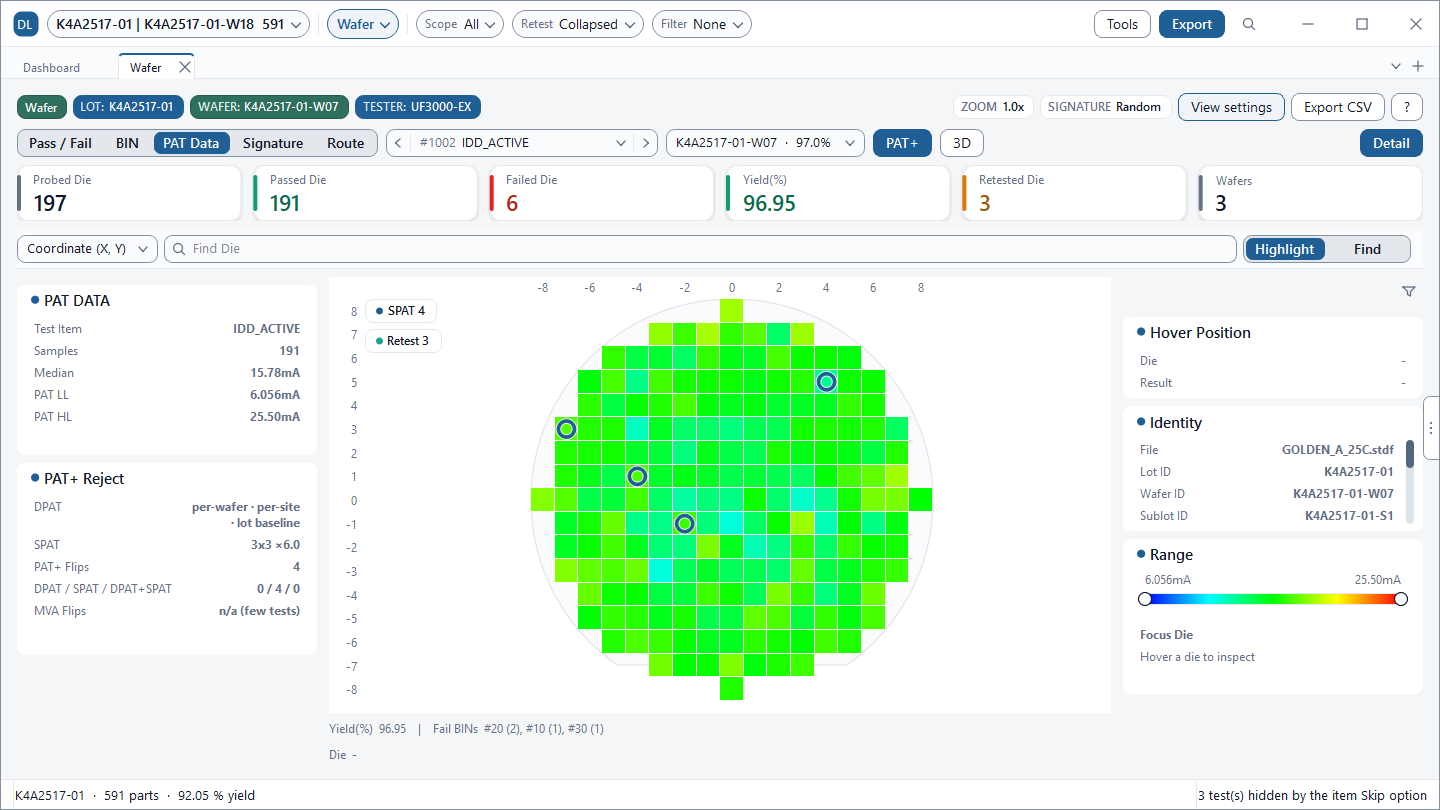
| PAT Data | Tatsächlicher Messwert (Value) eines gewählten parametrischen Tests als Farbverlauf (Blau niedrig, Rot hoch). Gesteuert durch robuste PAT-Grenzen (LL/HL). | Erkennung von Ausreißern (Outliers), die zwar Spezifikationsgrenzen einhalten, aber statistisch signifikant von Nachbar-Dies abweichen. |
| Signature | Klassifiziert die räumliche Fehlertopologie in Standardmuster: Edge-Low, Center-Low, Ring, Cluster und Random, ergänzt um einen quantitativen Cluster-Score. | Dient zur Eingrenzung der Fehlerursache anhand des Fehlerbildes. Bsp.: Edge deutet auf Randprozess-Gleichförmigkeit (Ätzen etc.), Ring/Center auf CMP-Schichtdickenvariationen, Cluster auf Partikel- oder lokale Defekte; bei Random sind räumliche Faktoren gering, weshalb Nadelkontakt und Tester geprüft werden sollten. |
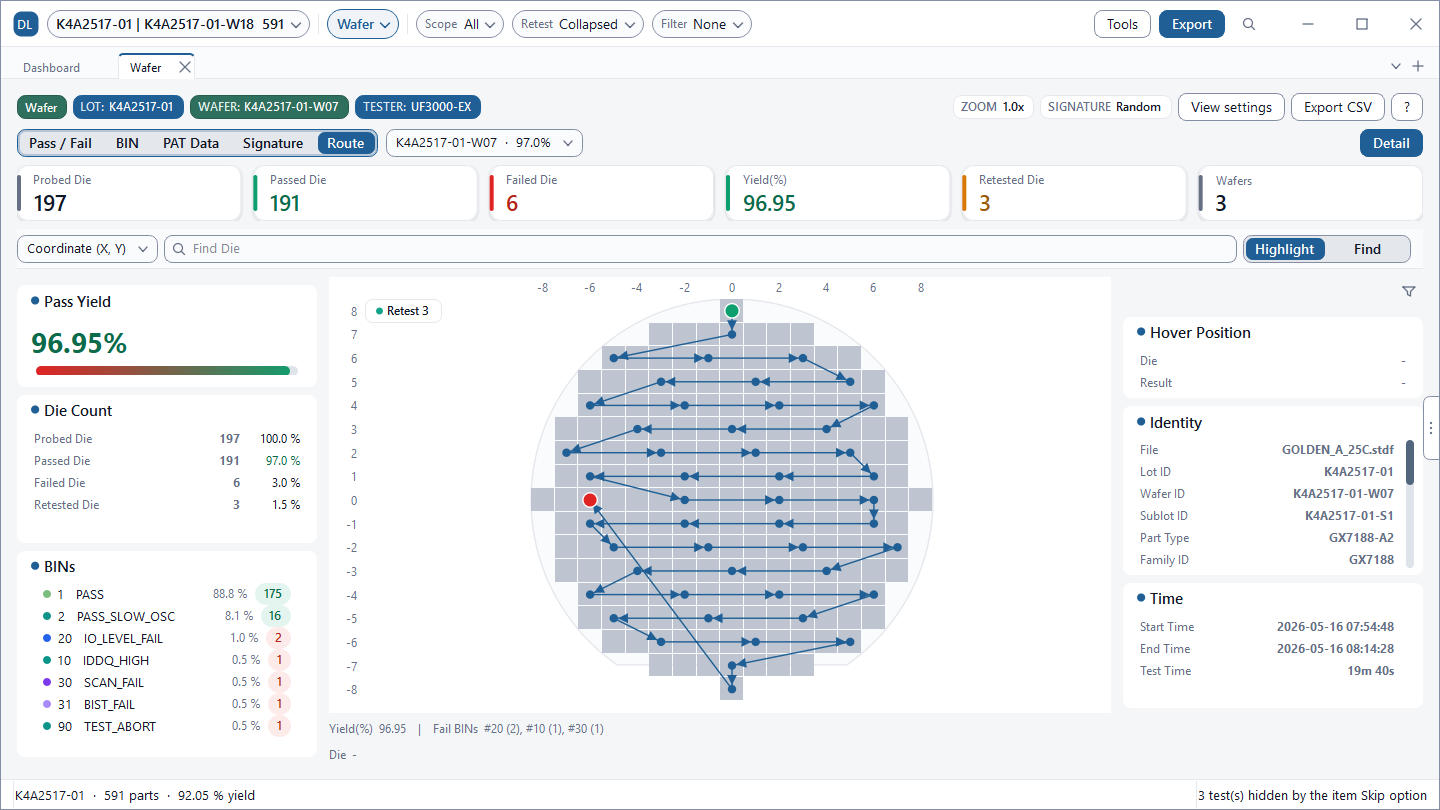
| Route | Die Reihenfolge der Testdurchführung (Pfadlinie), in der die Nadeln die Dies abtasten. Von Start (grün) bis Ende (rot) mit Richtungspfeilen verbunden. | Dient zur Überprüfung der Stepping-Sequenz (z. B. Mäandermuster) und zur Analyse, ob sich Fehler in bestimmten Abschnitten des Fahrwegs häufen. |


Robuste PAT-Grenzen & Bandsteuerung
Wählen Sie einen Parameter (z. B. OSC_FREQ, IDD_QUIESCENT, VREF_BG), um die Range-Schieberegler auf der rechten Seite zu aktivieren:
- PAT LL / HL (Part Average Testing Limits): Robuste Unter- und Obergrenzen, berechnet als Median ± k × σ. Statt der fehleranfälligen Standardabweichung wird σ über den Interquartilsabstand (Standard:
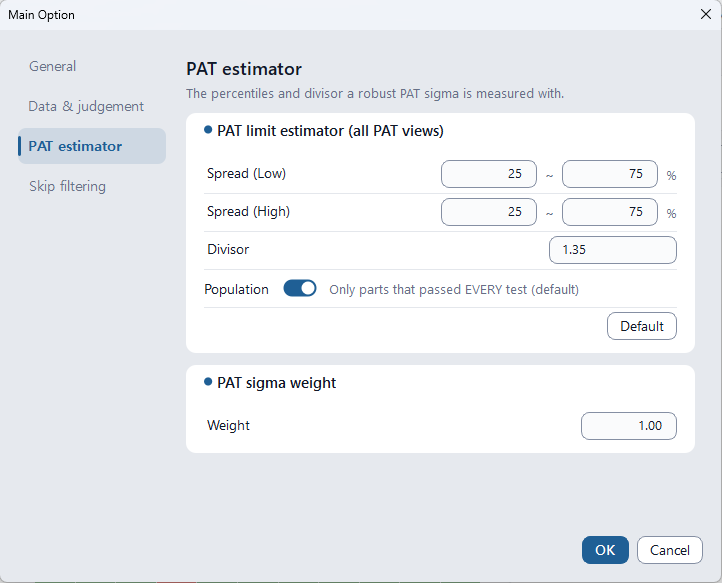
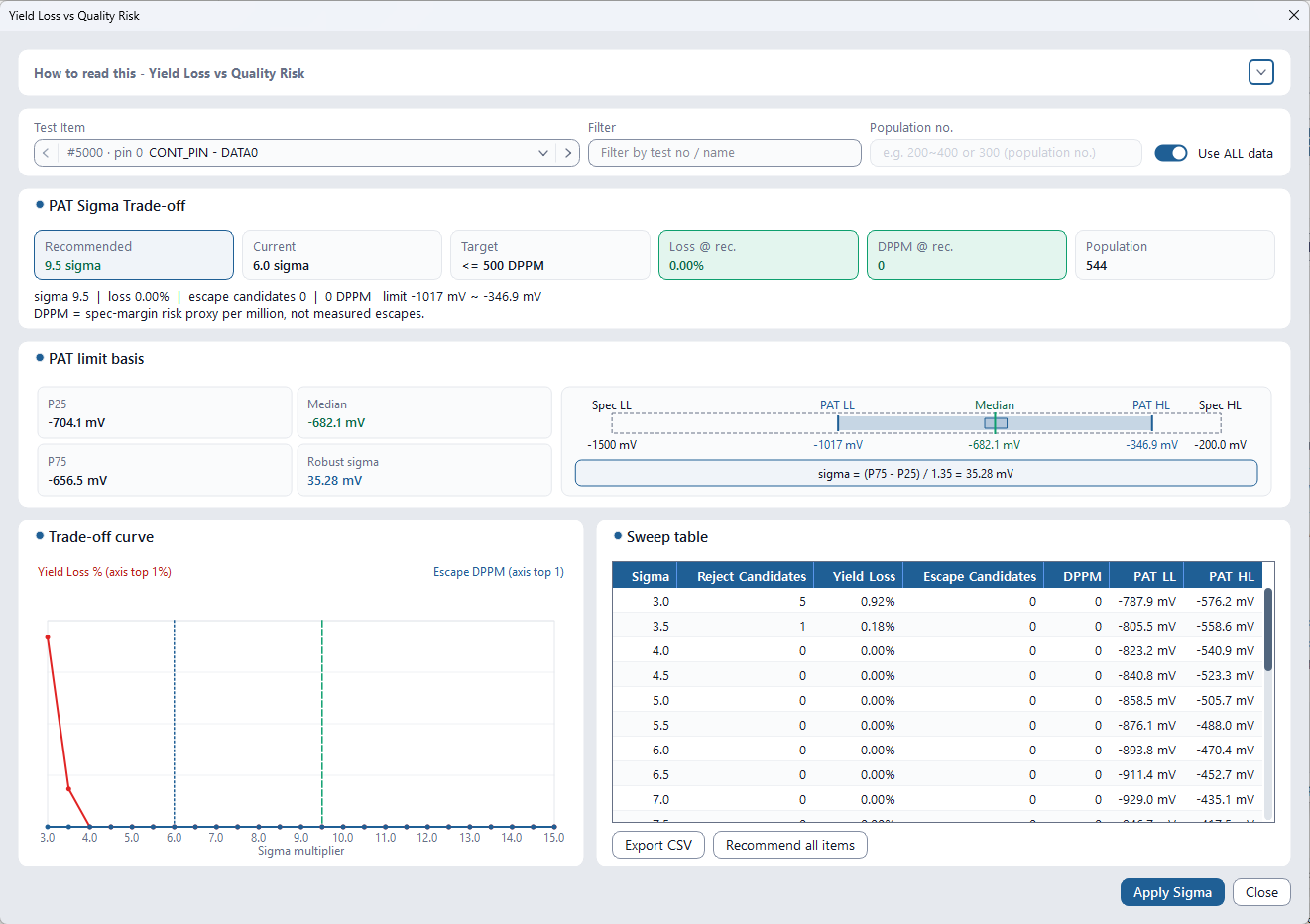
σ ≈ IQR / 1.35) geschätzt, wodurch extreme Ausreißer die Schätzung nicht verzerren. Quartilsintervall und Divisor lassen sich unter Tools > Main Option > PAT estimator anpassen. - k-Faktor-Anpassung: Stellen Sie k über Lower Sigma (L) / Upper Sigma (H) unter View settings > Wafer View Options ein (Standard 6, entsprechend der robusten 6σ-Methode von AEC-Q001). Ein niedrigeres k liefert mehr Ausreißerkandidaten. Den geeigneten k-Wert können Sie in Abschnitt 5 (Yield-Loss-Trade-off) evaluieren.
Bedeutung des Cluster-Scores im Modus Signature
Der Cluster score beziffert die räumliche Häufung von Defekten auf einer Skala von 0 bis 1:
- Cluster score ≈ 1 (Stark geclustert): Fehler treten eng geballt auf. Typische Ursache sind Fab-Anlagenprobleme (Partikelabfall, Photolackstau, Ätzgradienten).
- Cluster score ≈ 0 (Zufällig gestreut): Eine niedrige Ausbeute mit einem Score nahe 0 deutet auf nicht-prozessbedingte Faktoren hin: Kontaktwiderstand der Nadeln, Tester-Kanalrauschen oder zu knappe Timing-Margen.
3. Interaktive Steuerung & Inspektion
Die DLOG Wafer-Map ermöglicht eine intuitive Untersuchung einzelner Dies mit nahtlosem Wechsel zwischen Analysemodulen innerhalb einer Sekunde.
| Aktion / Tastenkürzel | Verhalten | Beschreibung |
|---|---|---|
Mausrad (Scroll) |
Stufenloser Zoom | Vergrößert oder verkleinert die Wafer-Map zentriert an der aktuellen Cursorposition. |
Linksklick & Ziehen |
Schwenken (Pan) | Verschiebt die vergrößerte Kartenansicht in jede Richtung. |
Maus über Die (Hover) |
Echtzeit-Tracking | Markiert X/Y auf den Linealen und aktualisiert Hover Position rechts mit Koordinaten, Ergebnis, BIN und Testzeit. |
Rechtsklick auf Die |
Detail-Karte | Öffnet die Popup-Karte mit Koordinaten, Testplatz, First-Fail-Test und sämtlichen Messwerten mit Absprung-Buttons. |
| Ctrl + F | Die suchen (Find) | Fokussiert das Suchfeld nach Koordinaten (z. B. 15,22), BIN-Code, Site-Nummer oder PART_ID zum sofortigen Hervorheben. |
| Ctrl + 0 | Fenster anpassen | Setzt Zoom und Position zurück, sodass der gesamte Wafer vollständig sichtbar ist. |
Retest N Umschalter |
Retest-Dies hervorheben | Blendet Ersttest-Dies ab und hebt nur die N Dies hervor, die einem Retest unterzogen wurden. |
#1 / LAST Umschalter |
Retest-Vergleich | Schaltet in der Detailkarte zwischen Erstmessung (#1) und Endmessung (LAST) um. |
Aus der Detailkarte eines auffälligen Dies springen Sie mit einem Klick weiter:
- Table / Record: Springt direkt zum Tabellendatensatz oder zum Roh-STDF-PRR-Eintrag dieses Dies.
- Die History: Öffnet die chronologische Retest-Historie mit allen Touchdowns über den gesamten Lebenszyklus.
- Chart: Daten des ausgewählten Dies im Diagrammbereich anzeigen.
- Edit: Zur direkten Bearbeitung wechseln, um Bin oder Messwerte anzupassen (Speicherung erfolgt über Save STDF).
4. Multi-Wafer-Stacking (STACKED)
Ein Defekt auf einem Einzelwafer kann zufällig sein. Treten Fehler jedoch auf dutzenden Wafern an exakt denselben Koordinaten auf, liegt ein systematischer Anlagen- oder Maskenfehler vor. DLOGs Wafer-Stacking überlagert bis zu 25 Wafer eines Loses (oder hunderte Wafer über mehrere Dateien) auf einem gemeinsamen Koordinatenraster.
| Stacking-Modus | Berechnungsmethode | Technischer Nutzen |
|---|---|---|
| Pass Rate (%) | Berechnet die prozentuale Gutteilrate an jeder (X,Y)-Koordinate über alle Wafer. | Farbverlauf von Rot (0 %) bis Grün (100 %). Dauerhaft rote Punkte entlarven Hotspots wie Maskenfehler oder Chuck-Verschmutzungen. |
| PAT Fail | Zählt, auf wie vielen Wafern der Messwert an dieser Position das losweite PAT-Band überschritten hat. | Identifiziert Positionen mit chronisch auffälligen elektrischen Drift-Eigenschaften. |
| Mean Map | Berechnet den arithmetischen Mittelwert des Parameters an jeder Koordinate. | Visualisiert großflächige Gradienten wie ungleichmäßige Ofentemperaturen oder Gasflüsse in der Prozesskammer. |
| Sigma Map | Berechnet die Standardabweichung (Streuung) zwischen den Wafern an jeder Position. | Lokalisiert instabile Die-Positionen mit extremen Wafer-zu-Wafer-Schwankungen. |
Unterscheiden sich die Mittelwerte im Mean-Stacking-Modus um weniger als 10 % der PAT-Bandbreite, meldet DLOG automatisch "Low variation" und optimiert den Kontrast, um feinste Fertigungsgradienten sichtbar zu machen.
5. PAT+ (DPAT · SPAT) & Multivariate MVA-PAT-Ausreißerfilterung
Selbst wenn ein IC alle Spezifikationsgrenzen (LSL/USL) einhält, bergen Dies, die von der statistischen Normalverteilung abweichen, ein erhöhtes Frühausfallrisiko (Infant Mortality). DLOG blendet das Konzept des Part Average Testing (PAT) gemäß AEC-Q001 mit robusten statistischen Verfahren direkt auf der Wafer-Map ein. Diese Funktion dient dem frühzeitigen Aufspüren funktionell bestandener, aber statistisch auffälliger Dies; die Ergebnisse sind keine festen Ausschussteile, sondern Prüfkandidaten.
Aktivieren Sie im PAT-Data-Modus die Schaltfläche PAT+, um Ausreißer mit Kreismarkierungen zu versehen und links die Karte PAT+ Reject (Methode, SPAT-Einstellung, Stückzahlen) einzublenden. Die gewünschten Verfahren lassen sich unter View settings > Wafer View Options > PAT Overlays konfigurieren.
| Methode | Referenzpopulation | Erkennungsziel |
|---|---|---|
| DPAT per-wafer (Wafer PAT) | Alle bestandenen Dies desselben Wafers | Filtert Dies heraus, die innerhalb der Verteilung des jeweiligen Wafers abweichen. Nützlich, wenn ein Die im gesamten Lot unauffällig wirkt, auf seinem Wafer jedoch heraussticht. |
| DPAT per-site (Site PAT) | Auf derselben Probe-Card-Site gemessene Dies | Gleicht Kanal- und Kontaktoffsets einzelner Sites aus, indem jede Site anhand ihrer eigenen Referenz geprüft wird. |
| DPAT vs lot baseline (Lot PAT) | Alle bestandenen Dies des gesamten geladenen Lots | Erkennt Dies, die von der Gesamtlot-Population abweichen, und fängt Wafer-, Die- oder Tester-Drifts ab. |
| SPAT (Spatial PAT, NNR-Nachbarschaft) | Unmittelbar benachbarte Dies (Anzeige z. B. 3x3 ×6.0 für Nachbarschaftsgröße & Multiplikator) |
Findet Dies, die im Vergleich zu ihren direkten Nachbarn herausstechen — deckt Kratzer, Mikro-Cluster und Randzoneneffekte auf, die in globalen Histogrammen verborgen bleiben. |
| MVA-PAT (Multivariat) | Mehrdimensionaler Korrelationsraum mehrerer Testparameter | Erkennt Dies, die bei allen Einzeltests bestehen, deren Wertekombination jedoch statistisch auffällig ist. Wählen Sie verwandte Tests desselben Bauteilverhaltens. |

- Mahalanobis (MD2): Berechnet statistische Distanzen unter Berücksichtigung von Kovarianzen zwischen Parametern. Universeller Standard.
- PCA reconstruction (SPE): Ermittelt Hauptkomponentenachsen und identifiziert Dies mit hohem Rekonstruktionsfehler. Ideal bei vielen Parametern, wenn Korrelationen aufbrechen können.
- Isolation Forest: Isoliert Anomalien ohne Verteilungsannahmen über baumbasierte Ensembles. Findet seltene Kombinationen, die lineare Modelle übersehen.
Wählen Sie für MVA-PAT stets physikalisch zusammenhängende Parameter. Zu viele unkorrelierte Tests mindern die Aussagekraft. Die Ergebnisse sind Prüfkandidaten unter den PASS-Dies, kein automatischer Ausschuss.
6. 3D-Oberflächen-Topographie
Feine Messwertgradienten, die in flachen 2D-Karten kaum auffallen, werden in DLOGs hardwarebeschleunigter 3D-Ansicht als plastische Säulen modelliert. Frei drehbar um 360 Grad, neigbar und stufenlos zoombar.
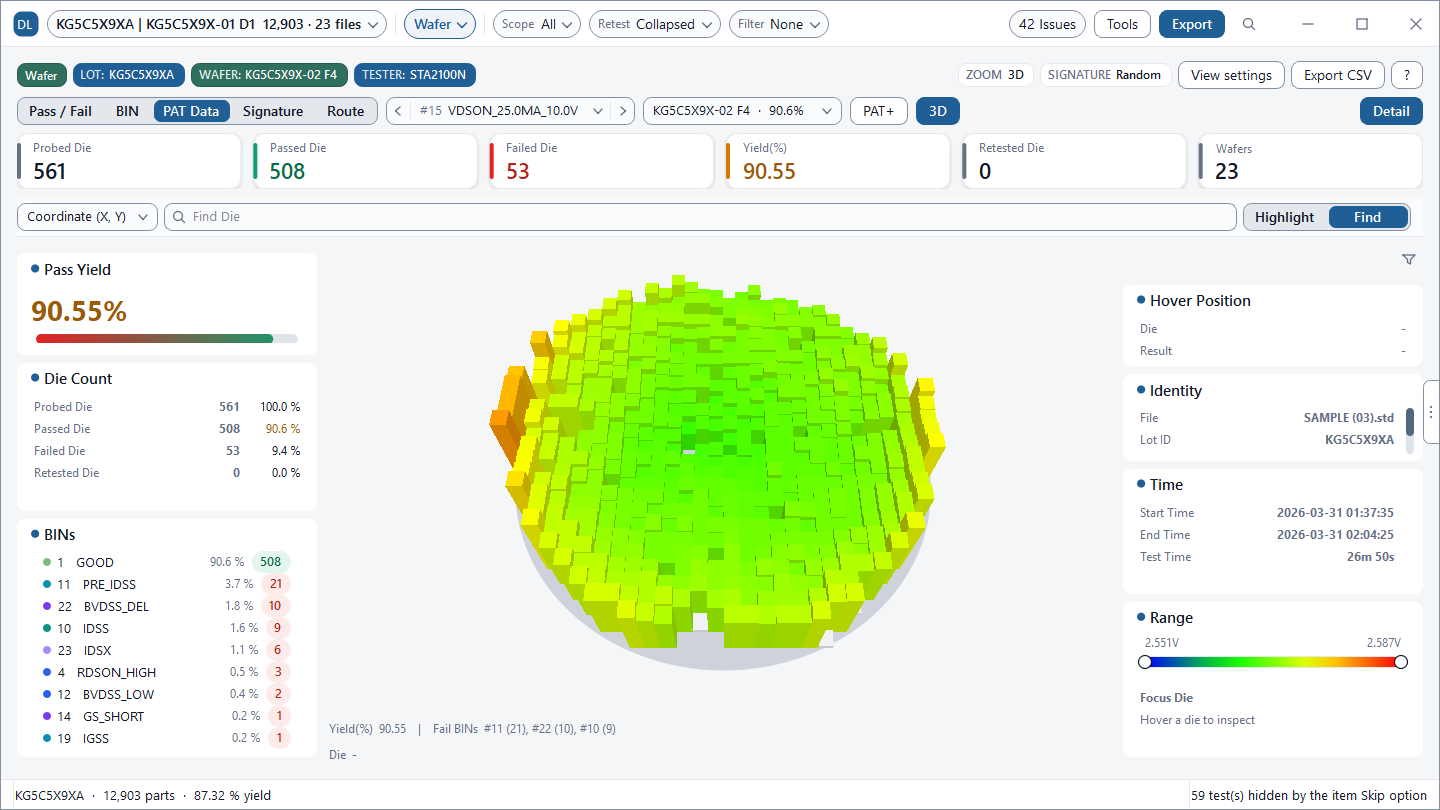
| 3D-Modus | Visualisierungsform | Analysevorteil |
|---|---|---|
| Bars | Dies eines Einzelwafers als Säulen. Balkenhöhe = Position im PAT-Band (LL~HL). Werte außerhalb werden gekappt. | Macht physikalische Wölbungen (z. B. Kuppel-, Sattel- oder Schalenformen) sofort greifbar. |
| Stack | Dreidimensionales Ausbeutegebirge überlagerter Wafer. Balkenhöhe = Pass-Rate (0~100 %). | Häufige Fehlerschwerpunkte treten als tiefe Krater und Schluchten plastisch hervor. |
| 3D Scatter | Plottet Bauteile als 3D-Punkte mit 3 Testparametern auf der X-, Y- und Z-Achse. | Analysiert Korrelationsstrukturen und Cluster zwischen drei Testparametern. |
| Waterfall | Reiht Verteilungsbänder für jede Datei entlang der Z-Achse aneinander (Randbereiche erfassen <p1 und >p99). | Vergleicht Parameterdrifts über Produktionslose oder Temperaturschritte (-40°C, 25°C, 85°C). |
Passen Sie Schattierung (Soft, Studio, Sharp) und Säulenabstand (Gap, Tiled) flexibel an. Top schaltet auf die orthogonale Draufsicht um, Reset stellt den Standard-Blickwinkel wieder her.
7. Wafer-Galerie (Wafer Gallery)
Ein Standardlos umfasst 25 Wafer. Die Wafer-Galerie stellt alle Wafer als übersichtliches Kachelraster dar, sodass ein Los in 5 Sekunden geprüft werden kann.

| Galeriefunktion | Funktionsweise & Bedienung |
|---|---|
| Sort: Yield (Ausbeute-Sortierung) | Sortiert Wafer mit geringster Ausbeute mit einem Klick nach vorne. Sort: File stellt die ursprüngliche Dateireihenfolge wieder her. |
| 2D / 3D-Umschaltung | In 3D spiegelt die Balkenhöhe bei PAT Data den Messwert wider; bei Pass/Fail und BIN sind gute Dies hoch und fehlerhafte niedrig (auch im BIN-Modus bestimmt Gut/Schlecht die Höhe, während die Farbe dem BIN folgt). Im 3D-Modus dreht Ziehen die Ansicht. |
| Musterabzeichen | Zeigt automatisch erkannte Signature-Tags wie Ring, Edge-Low oder Cluster an. |
| Direktsprung per Doppelklick | Ein Doppelklick auf eine Miniaturkarte öffnet den jeweiligen Wafer direkt in der Haupt-Wafer-Map. Ein Rechtsklick fixiert den Info-Tooltip. |
| Einheitliche PAT-Skala | Im PAT-Data-Modus nutzen alle Karten dieselbe lotweite Farbskala für verlässliche Quervergleiche. |
8. Reticle-Shot-Map (Lithographie-Diagnose)
Lithographie-Stepper belichten Wafer schrittweise in Shots über eine Fotomaske (Reticle). Befindet sich ein Partikel auf der Maske oder weist die Optik Abbildungsfehler auf, fällt an exakt derselben Relativposition innerhalb jedes Shots wiederholt dasselbe Die aus.

| Funktion | Beschreibung & Nutzen |
|---|---|
| PX · PY & Auto-Erkennung | Gibt die tatsächliche Anzahl horizontaler und vertikaler Dies pro Belichtungs-Shot an (z. B. PX=4, PY=3). Bei 100 Dies Breite und PX=10 landen die Dies 1, 11, 21... 91 in der ersten Spalte. Auto empfiehlt Feldgrößen, ist jedoch ein Vorschlag und keine statistische Gewissheit. |
| Übersichtskarten | Zeigt Overall (gewichteter Wafer-Mittelwert), Worst cell, Best cell (inkl. Abweichung Delta zum Schnitt) sowie Low support (Anzahl Zellen mit zu wenigen Stichproben). |
| Yield / Value-Modus | Schaltet zwischen durchschnittlicher Ausbeute (%) und durchschnittlichem Messwert je Shot-Position um. |
| Pattern Readout | Gibt Einzeiler aus wie "Column 1 is repeatedly weak across rows" (−5,4 pt) oder "Bottom field is consistently strong". pt steht für Prozentpunkte Differenz zum Mittelwert. |
| Low Support Gate | Zellen, deren Stichprobe unter dem Schwellenwert liegt (3 Wafer / 8 Dies), werden schraffiert (Low support). Wegen geringer statistischer Verlässlichkeit mit Vorsicht interpretieren. |
PX und PY müssen exakt mit dem Maskenlayout übereinstimmen. Falsche Abmessungen vermischen unterschiedliche Relativpositionen und entwerten die Analyse.
9. Wafer-Diff-Map (1:1-Vergleich)
Vergleichen Sie Referenzwafer A mit Prozesswafer B, Hochtemperatur- mit Raumtemperaturtests oder Vorher-Nachher-Zustände bei Retests Punkt für Punkt.
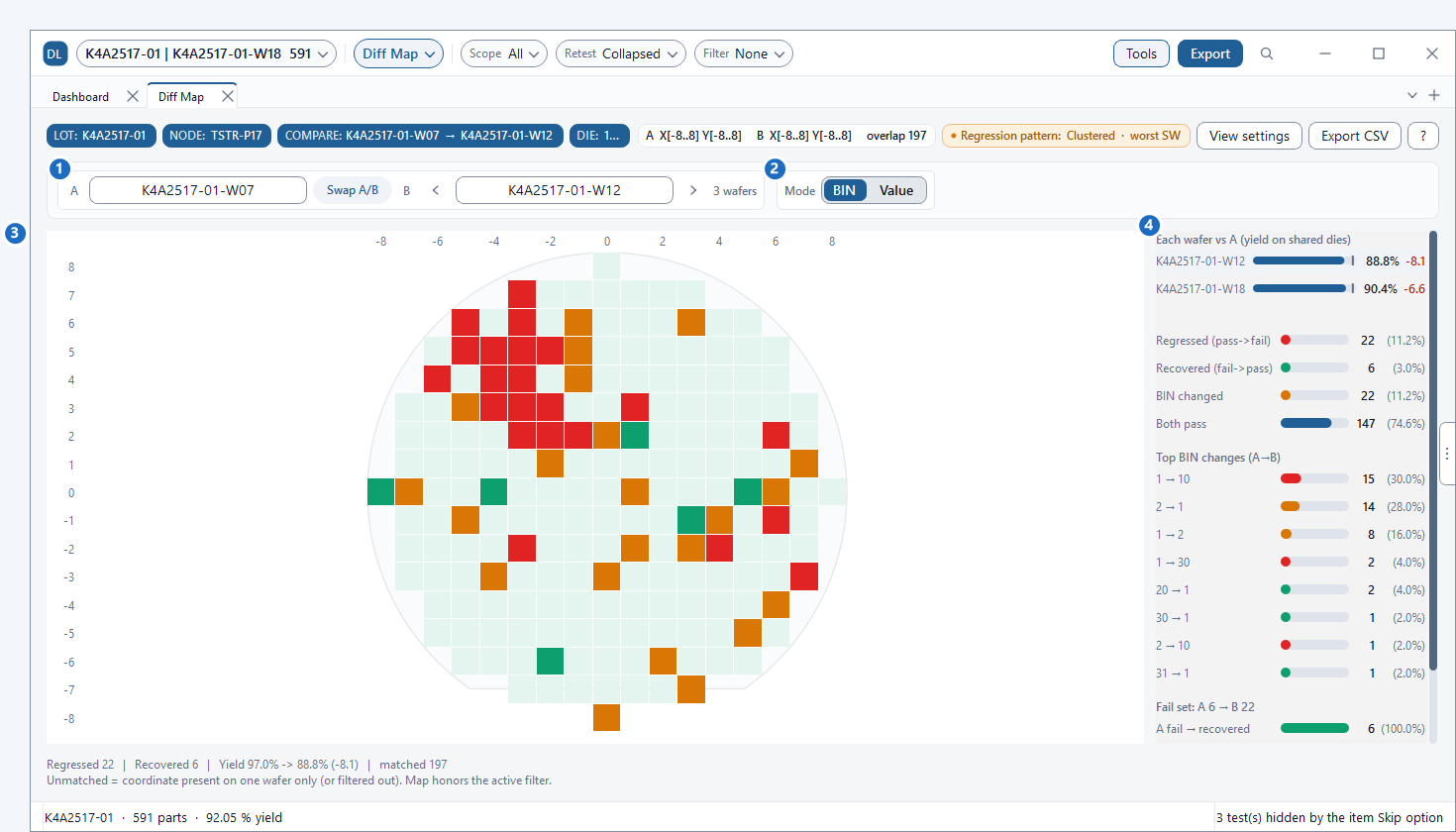
| Farbe | Zustand | Bedeutung und Interpretation |
|---|---|---|
| Rot | Regressed (Verschlechtert) | In A Gutteil, in B fehlerhaft (z. B. 1 → 10). Zeigt neue Defekte durch Rezepturänderungen oder Stresstests an. |
| Grün | Recovered (Wiederhergestellt) | In A fehlerhaft, in B bestanden (z. B. 30 → 1). Misst Retest-Erfolge und die Reduzierung von Scheinausschuss (Overkill). |
| Orange | BIN Changed | Pass/Fail-Status bleibt gleich, aber die Soft-BIN-Klasse hat gewechselt. Weist auf Verschiebungen im Fehlermechanismus hin. |
| Helle Farbe | Both Pass | Konsistentes Pass-Ergebnis über beide Durchläufe. |
| Value Modus | Delta (B − A) | Heatmap zeigt, wie stark der Messwert in B im Vergleich zu A gestiegen (Rot) oder gefallen (Blau) ist. |
Ein Fail overlap (Jaccard) nahe 0 zeigt an, dass Defekte auf völlig unterschiedlichen Dies auftreten. Der Status Regression pattern identifiziert die räumliche Ausrichtung neu entstandener Fehler (z. B. "Clustered · worst SW").
10. Die-Historie & Retest-Rückverfolgung
"Warum war dieses Die im ersten Durchlauf defekt, erscheint im Endbericht aber als Gutteil?"
Die Die-Historie rekonstruiert die chronologische Abfolge jedes Nadelkontakts und aller Retest-Versuche (Insertionen) für jedes einzelne Bauteil lückenlos.

| Frame-Badge | Status und Bedeutung |
|---|---|
REPLACED |
Wurde durch einen späteren Retest ersetzt und zählt nicht mehr zur Endausbeute. |
RETEST FLAG |
Offiziell im STDF-Header als Retest gekennzeichnete Messung. |
DELETED |
Vom Benutzer manuell gelöschte Messung; bleibt zur Nachvollziehbarkeit abgeblendet erhalten. |
FILTERED |
Durch aktive globale Filterkriterien ausgeblendet; bleibt ebenfalls abgeblendet erhalten. |
NO COORD / NO PART_ID |
Messungen ohne Wafer-Koordinaten bzw. ohne PART_ID. |
OUT OF SCOPE |
Messung aus einer Datei außerhalb des aktuellen Scope. Die Ansicht durchsucht alle geöffneten Dateien nach passenden Dies. |
Value History Verlaufskurve & Changed-Filter
Das Diagramm Value history visualisiert, wie Messwerte über aufeinanderfolgende Insertionen hinweg die Spezifikationsgrenzen (LL/HL) überschreiten.
Der Filter Changed in der Testtabelle isoliert nur diejenigen Tests, deren Werte oder Gut/Schlecht-Urteile sich geändert haben, und weist die Differenz in der Spalte vs #N aus.
DLOG verknüpft Historien intelligent anhand von PART_ID oder Koordinaten. Auch bei gehäusten Bauteilen ohne Wafer-Koordinaten wird die Historie über die Bauteil-ID lückenlos geschlossen.
11. Wafer-Sort Best Practices für Ingenieure
1. Überprüfung von Wafer-Ausrichtung und Flat/Notch-Lage
Prüfen Sie vor jeder Fehlerdiagnose, ob die geometrischen Wafer-Parameter im rechten Panel mit den Fab-Spezifikationen übereinstimmen:
- Notch / Flat-Ausrichtung: Prüfen Sie, ob die Kerbe unten (Bottom), oben (Top), links oder rechts definiert ist.
- +X, +Y-Achsenrichtung: Stellen Sie sicher, dass die Zählrichtungen der Achsen übereinstimmen. Unterschiedliche Richtungen lassen identische Fehler um 90° gedreht oder gespiegelt erscheinen.
2. Unterscheidung zwischen Nadelkontaktproblemen und Fertigungsfehlern
- Hinweise auf Nadelkontaktprobleme: Bei Multi-Site-Tests zeigt nur eine bestimmte Site niedrige Ausbeuten (siehe rechtes Panel Site Status), Fehler wiederholen sich im Raster der Site-Anordnung und der Cluster-Score liegt nahe 0. Nach Retest erholen sich viele Dies.
- Hinweise auf Fertigungsprozessfehler: Fehler treten unabhängig von der Site auf allen Kanälen auf, häufen sich in Zonen wie Rand, Mitte oder Ringen (hoher Cluster-Score) und erholen sich bei Retests kaum.
Diese Kriterien sind Orientierungshilfen und keine endgültige Diagnose. Prüfen Sie im Zweifelsfall stets die Site-Ansicht, Reticle Map und Diff Map gemeinsam.
12. Häufig gestellte Fragen (FAQ)
Q. Können Final-Test-STDF-Dateien in der Wafer-Map dargestellt werden?
Da der Final Test an gehäusten Einzelchips erfolgt, fehlen im STDF naturgemäß X,Y-Koordinaten. DLOG meldet "This lot has no wafer coordinates." Die Die History ermöglicht jedoch anhand der PART_ID eine lückenlose Rückverfolgung, und Table View sowie Chart View bieten umfassende statistische Analysen.
Q. Bleibt DLOG auch bei riesigen 300-mm-Waferdateien flüssig bedienbar?
Auch bei Wafern mit enorm vielen Dies können Sie mit Mausrad und Ziehen jeden Bereich zügig vergrößern und betrachten.
Sollte bei extrem vielen 3D-Balken der Hinweis "Drehung eventuell verzögert" erscheinen, grenzen Sie auf einen Wafer ein oder schränken Sie Filter ein.
Q. Welches Messergebnis wird für nachgetestete Dies angezeigt?
Standardmäßig stellt DLOG das Endergebnis (LAST Insertion) dar. Um frühere Durchläufe einzusehen, klicken Sie mit der rechten Maustaste auf das Die und wählen den #1-Chip oder öffnen die Die History.
Q. Können hochauflösende Wafer-Map-Bilder exportiert werden?
Ja. Im Menü View settings stehen Copy Image (Zwischenablage), Save Image (PNG oder JPEG) und Export CSV für Tabellendaten bereit.
Unter Export > Save Report binden die Optionen Wafer Map, Gallery, Reticle Average Map und Wafer Diff Map hochauflösende Grafiken in PDF / Word / Image-Berichte ein.
Excel-Berichte enthalten Zahlenwerte; für Wafer BIN Map wird ein eigenes Gitterblatt erzeugt. Zum Austausch mit anderen Anlagen können Sie über Convert Datalog SINF-, G85- oder SEMI E142-Dateien generieren (für Ein-Wafer-STDFs).
Q. Können mehrere Wafer-Lose gemeinsam verglichen werden?
Ja. Laden Sie mehrere STDF-Dateien gleichzeitig per Drag & Drop, um alle Scheiben in der Wafer Gallery zu überblicken oder per STACKED-Modus hunderte Wafer zu einer Ausbeutekarte zu überlagern.
Entdecken Sie verborgene Ausbeutemuster mit DLOG
Beenden Sie aufwändige Tabellenkalkulationen und fehleranfällige Skripte. Erleben Sie interaktive Wafer-Maps, 3D-Topographie, Lithographie-Shot-Analysen und lückenlose Bauteilhistorien direkt auf nativen STDF-V4-Daten. 6 Monate lang kostenlos mit vollem Funktionsumfang.
DLOG 6 Monate kostenlos testen →