1 Ano at Saan Ihahambing
Ang isang datalog file ay maaaring magmukhang ganap na normal kung nag-iisa, ngunit ang mga kritikal na pagkakaiba ay madalas na lumilitaw lamang kapag inihambing sa iba't ibang lot, temperatura, o sistema ng tester. Kapag nag-load ka ng maraming file sa DLOG, pinagsasama-sama ang mga ito sa iisang sesyon ng dokumento, at ang mga sumusunod na view ay sumusuri sa parehong data mula sa iba't ibang pananaw sa estadistika.
| Nais Mong Malaman | View na Gagamitin | Ano ang Ipinapakita Nito |
|---|---|---|
| Aling file o lot ang may mababang yield? | Compare ▸ Files | Yield bawat file (o lot), bilang ng bawat BIN, at pangunahing bagsak na BIN (TOP FAIL) |
| Lumihis ba ang distribusyon ng isang partikular na pagsubok? | Compare ▸ Overlay | Naka-overlay na distribusyon na may iba't ibang kulay bawat file: Histogram · Trend · CDF · Mean · Box · Cpk · Yield · Sigma · BIN · Dev Rank |
| Makabuluhan ba sa estadistika ang pagkakaiba ng dalawang grupo? | Compare ▸ A/B | Pagkakaiba ng mean bawat pagsubok, pagbabago sa Cpk, at mga resulta ng Welch t-test |
| Mga pagkakaiba ayon sa site, file, temperatura, o tester | Group Analysis | Mga box plot at One-way ANOVA (η², F-statistic, Tukey HSD, p-value) |
| Mayroon bang paulit-ulit na depekto kapag pinagpatong ang mga wafer? | Wafer(STACKED) · Gallery | Mapa ng pass-rate ng koordinat ng die, gallery ng thumbnail ng wafer |
| Pagkakatugma ng dalawang tester, yugto, o corner split | Tester Correlation · Cross-Stage · PVT Corner | Bias at LoA sa antas ng unit, rate ng bagsak sa Sort→Final, talahanayan ng corner |
| Pangmatagalang trend sa loob ng mga linggo hanggang buwan | Warehouse | Lingguhang drift sa yield, mga pagbabago sa rebisyon, tester, prober, at lot |
2 Pagbubukas ng Maraming File at Saklaw ng Pagkalkula
Pagbubukas ng Maraming File nang Sabay-sabay o Pagdaragdag (Append)
- Piliin ang maramihang STDF file sa File Explorer at i-drag & drop ang mga ito nang direkta sa window ng DLOG.
- Kung may bukas nang file, gamitin ang menu ng file chip sa kaliwang itaas ▸ Append... (Ctrl+Shift+O) upang magdagdag ng mga file sa kasalukuyang dokumento.
- Magkasamang i-load ang mga muling sinuring wafer, iba't ibang temperatura, tester, o rebisyon ng programa upang ihambing ang mga ito nang magkatabi.
- Ang mga naka-compress na
.gzna STDF file at.ziparchive na naglalaman lamang ng isang STDF file ay direktang mabubuksan nang hindi kailangang i-extract muna. Ang mga.ziparchive na may maraming file ay dapat munang i-extract bago buksan.
Scope · Retest · Filter
Ang tatlong control chip sa itaas ay nagkokontrol sa batayan ng pagkalkula sa bawat view at ulat. Kung iba ang resulta ng paghahambing sa inaasahan, suriin muna ang mga chip na ito.
- Scope: Piliin kung aling mga binuksang file o wafer ang isasama sa kalkulasyon. Ang pagpili sa iisang file ay maghihiwalay sa mga sukatan ng file na iyon.
- Retest: Ang Collapsed (default) ay nagbibilang lamang ng huling pagsusuri para sa mga die na muling sinuri sa parehong koordinat (X, Y). Ang All insertions ay nagbibilang sa bawat touchdown nang hiwalay.
- Filter: Salain ang mga part ayon sa site, BIN, coordinate, saklaw ng sukat, katayuan ng pass/fail, at pamantayan ng wafer.
Pagsasama-sama ng Maraming STDF sa Iisang File
Kung kailangan mong pagsamahin ang mga pisikal na file sa halip na suriin ang mga ito nang interactive, piliin ang Tools ▸ Output ▸ Merge STDF (o gamitin ang command ng CLI na dlog-cli merge). Ang mga summary record (PCR · SBR · HBR · TSR) ay muling kinakalkula para sa lahat ng part. Tatanggihan ang pagsasama kung magkaiba ang listahan ng pagsubok, bersyon ng STDF spec, o hugis ng wafer.
3 Paghahambing ng Yield ayon sa File at Lot (Compare ▸ Files)
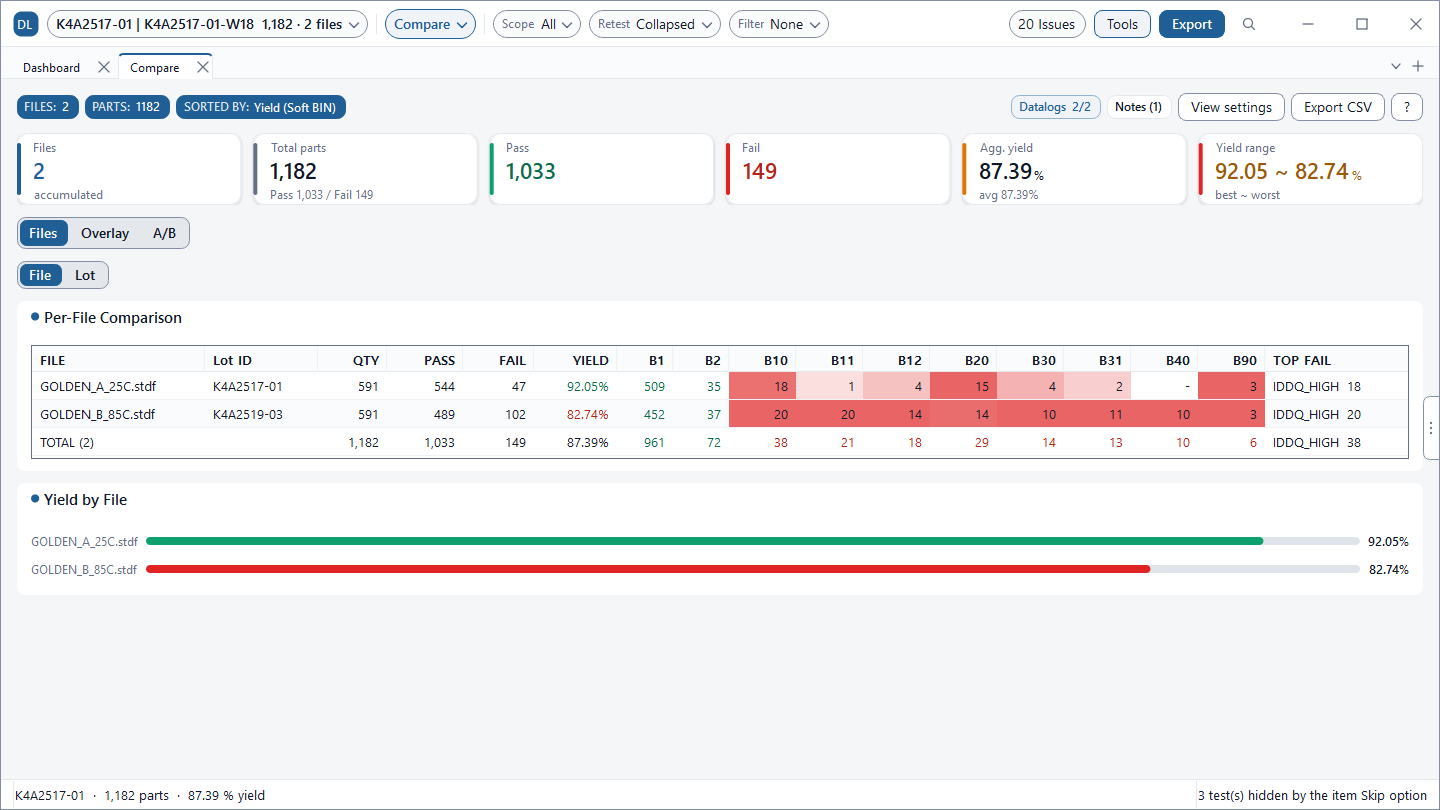
Kapag dalawa o higit pang file ang nakabukas, ang screen ng Compare sa mode na Files ay nagpapakita ng magkatabing talahanayan na may isang hilera bawat file: kabuuang bilang, pass, fail, porsyento ng yield, breakdown ng bin, at ang pangunahing bagsak na bin (TOP FAIL). Ang bar chart sa ibaba ay nagpapakita ng berdeng bar para sa mga file na mas mataas sa pinagsamang yield, at pulang bar para sa mga mas mababa.
 I-click para palakihin
Paano Basahin ang View
- Pagpalit ng File / Lot: Ang mode na File ay nagpapakita ng isang hilera bawat file, habang ang mode na Lot ay pinagsasama ang mga file na may parehong Lot ID sa iisang hilera. Kapag ang bawat wafer ay naka-save sa hiwalay na file, mas malinis tingnan ang Lot mode.
- Tindi ng Heatmap ng BIN: Ang mas madilim na pula ay nangangahulugang mas maraming bagsak sa BIN na iyon. Ang isang BIN na kapansin-pansing dumidilim sa pagitan ng mga file ay nagtuturo sa pangunahing sanhi ng pagbaba ng yield.
- TOP FAIL: Ang pangalan at bilang ng pinakamadalas na bumabagsak na bin sa bawat file. Sa halimbawa, parehong may
IDDQ_HIGHang dalawang file bilang nangungunang reject bin (18 at 20 parts ayon sa pagkakabanggit). - Ang pinakailalim na hilerang TOTAL ay sumasalamin sa kasalukuyang buod ng Scope, habang ang mga card sa itaas ay nagbubuod ng bilang ng file, kabuuang parts, Pass, Fail, pangkalahatang yield, at saklaw ng yield (best ~ worst).
4 Pag-overlay ng Distribusyon (Compare ▸ Overlay)
Kahit maganda at normal tingnan ang histogram ng iisang file, ang pag-overlay ng maraming file ay agad na maglalantad kung lumihis ang mean o lumawak ang pagkakaiba-iba. Sa mode na Overlay, kapag pumili ng isang pagsubok, guguhit ang DLOG ng mga kurba para sa bawat file gamit ang iba't ibang kulay, kasama ang putol-putol na patayong linya para sa mean ng bawat file.
 I-click para palakihin
10 Mode ng Pag-overlay
| Mode | Ano ang Ginuguhit Nito |
|---|---|
| Histogram | Mga kurba ng distribusyon ng halaga bawat file |
| Trend | Linya ng trend ng sunud-sunod na pagsukat bawat file |
| CDF | Cumulative distribution function bawat file. Ang paggalaw pakaliwa/pakanan ay nagpapakita ng paglihis ng mean; ang mas banayad na slope ay nagpapakita ng mas malawak na variance |
| Mean | Puntos ng mean ± kσ at error bar bawat file |
| Box | Quartile box, linyang median, at 1.5×IQR whiskers bawat file |
| Cpk · Sigma | Index ng kakayahan ng proseso / standard deviation bawat file (mas mababang σ = mas masinsin na distribusyon) |
| Yield · BIN | Porsyento ng yield / komposisyon ng bagsak na bin bawat file |
| Dev Rank | Ranggo ng paglihis ng wafer mula sa pangkalahatang mean upang matukoy ang mga lumalampas sa limitasyon |
Gamitin ang mga kontrol sa itaas—Auto · Full · Spec Limits · Manual... para sa saklaw ng axis, Very Coarse ~ Very Fine para sa density ng bin, at Opacity para sa transparency. Maghanap ng pagsubok gamit ang pangalan/numero o gumamit ng mga arrow key.
5 Paghahambing ng A/B ng Dalawang Grupo (Compare ▸ A/B)
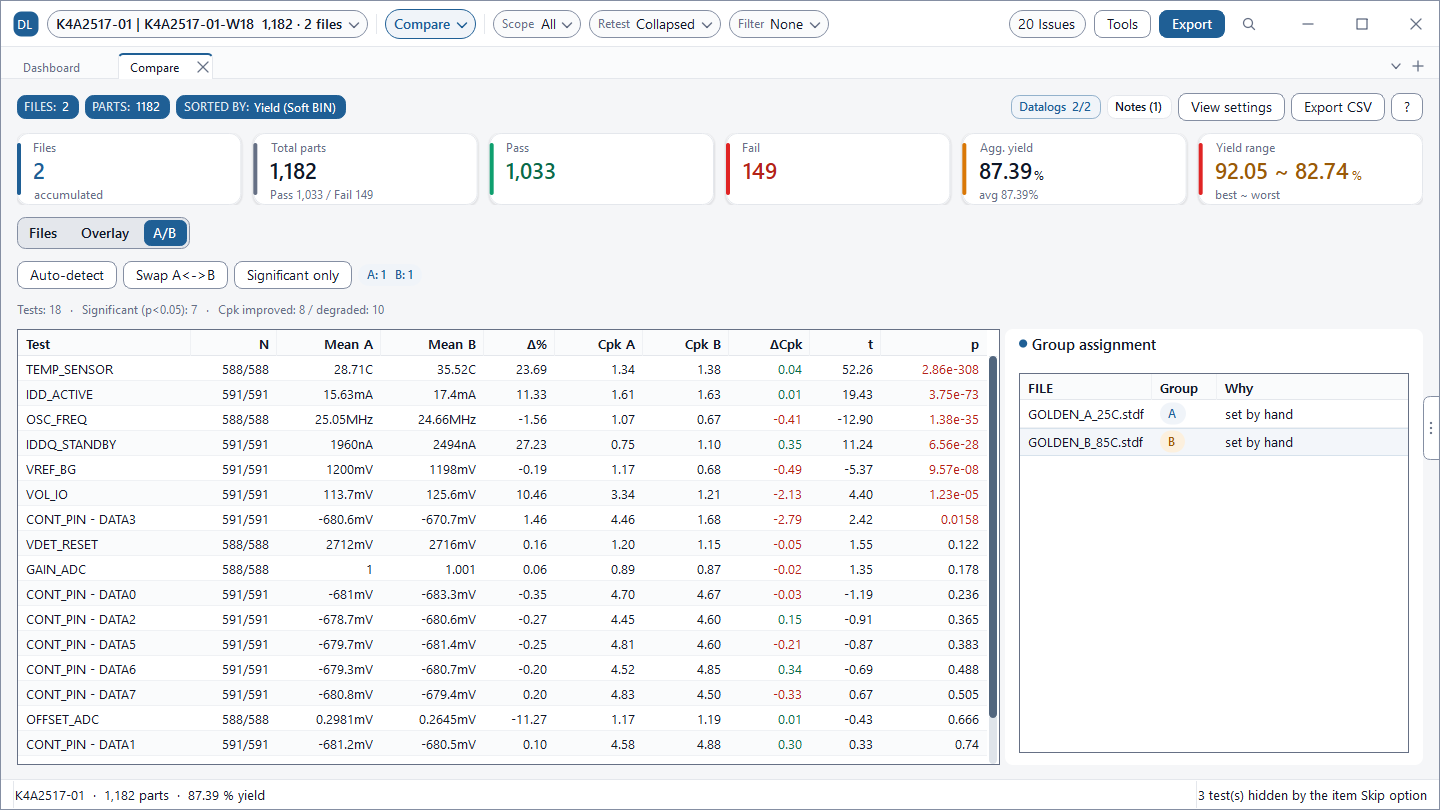
Kapag ang iyong data ay natural na nahahati sa dalawang grupo—tulad ng bago vs. pagkatapos ng rebisyon ng test program, 25℃ vs. 85℃, o Tester #1 vs. #2—ang A/B mode ang pinakadirektang paraan ng pagsusuri. Kapag itinalaga ang mga file sa Grupo A at Grupo B, kinakalkula ng system ang mga pagbabago sa bawat pagsubok gamit ang Welch t-test at mga pagbabago sa kakayahan sa isang talahanayan.
 I-click para palakihin
Paano Gamitin
- Buksan ang lahat ng file na ihahambing at piliin ang tab na A/B.
- I-click ang mga file sa kanang panel upang italaga ang mga ito sa A o B. Sinusubukan ng Auto-detect ang awtomatikong pagtatalaga batay sa metadata; baguhin nang manu-mano kung kinakailangan. Gamitin ang Swap A<->B upang ipagpalit ang mga grupo.
- Lagyan ng tsek ang Significant only upang ipakita lamang ang mga pagsubok na may p < 0.05.
Paliwanag sa mga Hanay ng Talahanayan
| Hanay | Kahulugan |
|---|---|
| N | Bilang ng sample para sa Grupo A / Grupo B |
| Mean A · Mean B · Δ% | Mean ng bawat grupo at porsyento ng paglihis ng mean |
| Cpk A · Cpk B · ΔCpk | Mga index ng kakayahan ng proseso at pagkakaiba. Berde = bumuti, Pula = lumala |
| t · p | Welch t-statistic at antas ng kabuluhan (p-value). Mas maliit na p, mas malamang na hindi ito nagkataon lamang |
OSC_FREQ, lumihis lamang ang mean nang 1.56%, ngunit bumagsak ang Cpk mula 1.07 patungong 0.67. Ipinapakita nito kung bakit kailangang suriin ng mga inhinyero ang parehong paglihis ng mean at ang kakayahan ng proseso kaugnay ng mga limitasyon ng spec (Cpk).
6 Pagsusuri ng Grupo at ANOVA
Hinahati ng Group Analysis ang isang pagsubok ayon sa mga kategorya: Site · File · Corner · Temp · Process · Node · Program-Rev · Product. Sinusuportahan nito ang tatlo o higit pang grupo nang maayos, kung saan ang mga sukatan ng One-way ANOVA ay awtomatikong kinakalkula sa ilalim na status bar.
 I-click para palakihin
Mga Mode ng Pagsusuri
- Box Plot: Pahalang na linyang median, 25-75% quartile box, 1.5×IQR whiskers, indibidwal na outlier dots, at solidong marka ng mean.
- Histogram · Normal Quantile: Naka-overlay na mga distribusyon ng grupo; ipinapakita ng quantile view ang mga p-value ng Anderson-Darling normality test bawat grupo.
- Summary: Talahanayan ng N, Mean, Std Dev, Median, Min, at Max bawat grupo.
- Distribution Fit: Pagsusuri sa Normal, Lognormal, at Weibull na distribusyon na nakaayos ayon sa Anderson-Darling fit.
Pagbasa sa mga Sukatan ng ANOVA
- p-value < 0.05: Mas mababa sa 5% ang posibilidad na ang naobserbahang pagkakaiba ng mean ay nagkataon lamang sa ilalim ng magkakaparehong populasyon; hindi bababa sa isang grupo ang may ibang mean.
- Eta² (η²): Ang bahagi ng kabuuang variance na naipapaliwanag ng pagkakaiba sa pagitan ng mga grupo (effect size). Ang halagang malapit sa 0 ay nagpapahiwatig ng kaunting epekto ng grupo; ang 0.40 ay nangangahulugang 40% ng pagkakaiba-iba ay dulot ng grupo. Ang 0.097 sa halimbawa ay nagpapakita ng malinaw na pagkakaiba na nagpapaliwanag ng ~10% ng kabuuang kalat.
- Tukey HSD: Post-hoc test na nagbibilang kung ilang pares ng grupo ang may makabuluhang pagkakaiba (hal., "1 of 1 pairs differ").
7 Pag-overlay ng Wafer (Stacked · Gallery)
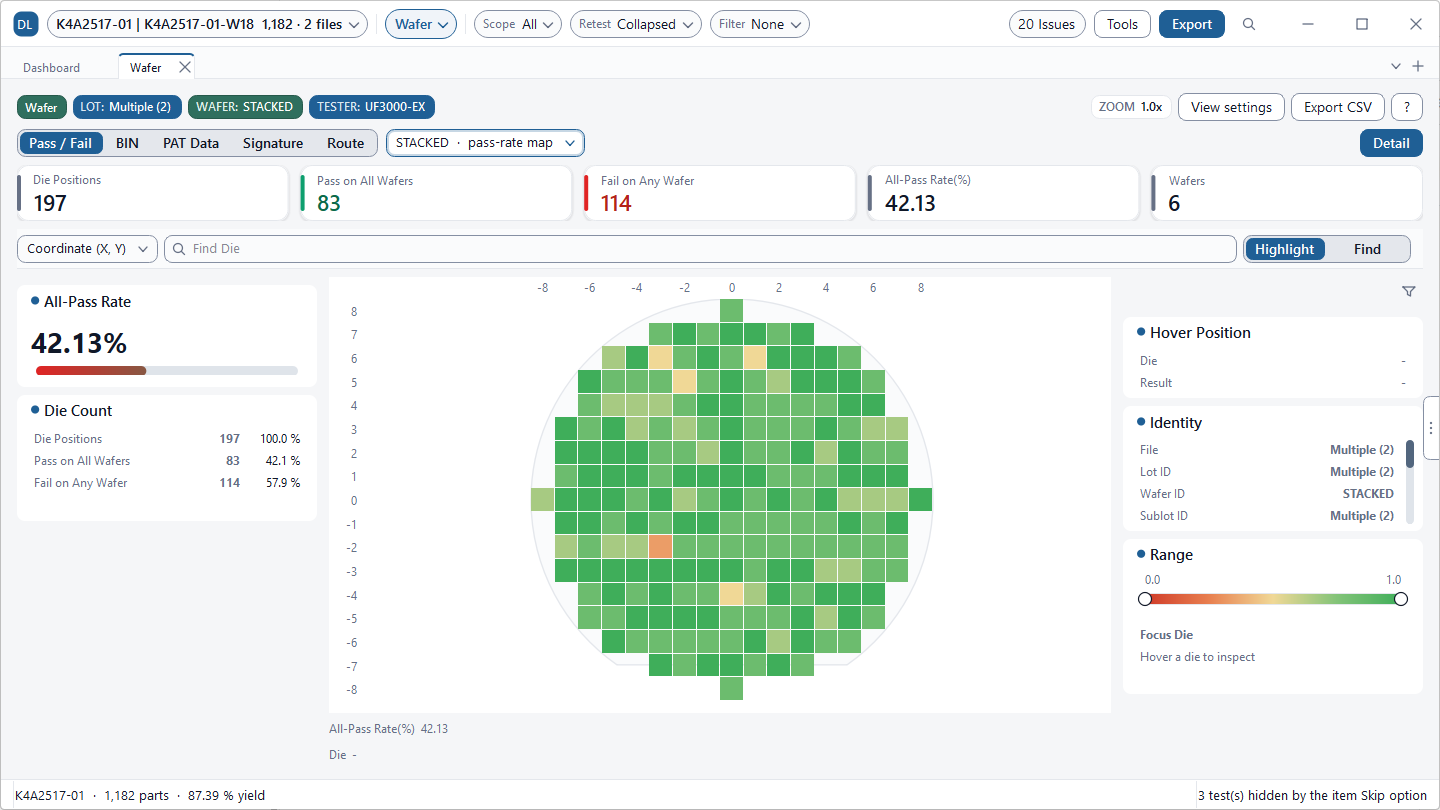
Ang mga depekto na mukhang random sa iisang wafer ay madalas na nagpapakita ng paulit-ulit na pattern sa parehong lokasyon kapag pinagpatong ang maraming wafer. Kapag pinili ang STACKED sa itaas ng selector ng wafer sa Wafer view, bubuo ito ng composite pass-rate map sa lahat ng nakabukas na wafer.
 I-click para palakihin
- Sa mode na Pass / Fail, suriin ang mga rate ng pagpasa. Sa mode na PAT Data, i-overlay ang PAT Fail (bilang ng mga wafer na lumabag sa dynamic limits), Mean (average bawat die), o Sigma (pagkakaiba-iba ng die sa pagitan ng mga wafer).
- Kinakailangan ang wafer sort datalogs na may mga koordinat na X, Y ng die. Hindi makakagawa ng mapa kung walang koordinat tulad ng sa final test data.
- Ang mga paulit-ulit na bagsak na koordinat ay nagtuturo sa mga isyu sa kagamitan tulad ng pagkasira ng probe pin / probe needle ng probe card o depekto sa reticle field ng stepper. Ang mga indibidwal na pattern ng wafer ay awtomatikong inuuri ng Signature engine (Edge-Low, Center-Low, Ring, Cluster, Random).
Gallery ng Wafer (Wafer Gallery)
Inaayos ng Gallery ang lahat ng binuksang wafer bilang grid ng mga thumbnail. Gamitin ang **Sort: Yield** upang unahin ang mga wafer na may pinakamababang yield, suriin ang mga awtomatikong tag ng pattern (**Clustered**, **Center-Low**, atbp.), at i-double click ang anumang card upang tingnan ito nang buo sa **Wafer** view. Ang sukat ng kulay ng PAT Data ay pinag-isa sa buong lot para sa direktang visual na paghahambing.
 I-click para palakihin
8 Paghahambing ng Tester, Stage, at Corner
May mga nakalaang espesyal na tool ang DLOG para sa paghahambing ng magkatugmang data. Ang lahat ng ito ay nangangailangan ng dalawa o higit pang bukas na file.
| View | Sitwasyon | Pangunahing Sukatan |
|---|---|---|
| Tester Correlation | Itugma ang mga chip nang 1:1 sa pagitan ng dalawang tester gamit ang PART_ID (o PART_TXT) bago mag-apruba ng bagong tester o interface board | Bias (pagkakaiba ng mean B−A), LoA (Limits of Agreement = Bias ± 1.96 SD), Violations, Flips (mga unit na nagpalit ng hatol na PASS/FAIL sa dalawang tester) |
| Cross-Stage | Subaybayan ang mga die mula sa wafer sort patungo sa mga naka-package na unit sa final test gamit ang PART_ID, Wafer+X/Y, o external CSV | Rate ng pagbagsak sa final test ayon sa mga margin bin ng sort; bilang ng Matched · WS only · FT only |
| PVT Corner | Ihambing ang magkatugmang mga pagsubok sa mga file ng proseso, boltahe, at temperatura (PVT) corner | Talahanayan ng corner matrix upang mabilis na matukoy ang mga pagsubok na bumabagsak lamang sa ilalim ng partikular na kondisyon (hal., mainit na 85℃) |
9 Mahabang Kasaysayan gamit ang Warehouse
Hindi madaling masubaybayan ang dahan-dahang paglihis ng yield o ang epekto ng mga nakaraang pagbabago sa programa gamit lamang ang kasalukuyang binuksang mga file. Iniaarkibo ng Warehouse ang mga STDF log sa isang lokal na naka-embed na database (DuckDB) sa iyong PC para sa mabilis na pagsusuri ng kasaysayan. Magdagdag ng mga bukas na file sa pamamagitan ng Tools ▸ Warehouse ▸ Add to Warehouse, o mag-load ng buong folder gamit ang Add Folder to Warehouse (available sa 64-bit builds).
| Sub-tab | Tanong na Sinasagot |
|---|---|
| Drift | Dahan-dahan bang nagbabago o lumilihis ang lingguhan o buwanang yield? |
| Program-Rev | Aling mga pagsubok ang kapansin-pansing nagbago sa pagitan ng dalawang rebisyon ng test program? (Welch t-test) |
| Tester/Prober/Lot | Breakdown ng yield sa mga tester, prober, at lot; bahagi ng pagkakaiba-iba ng pagsubok na naipapaliwanag (η²) |
| Distribution · Correlation | Kasaysayan ng distribusyon ng pagsubok sa iba't ibang rebisyon/tester; mga paulit-ulit na pagsubok |
| SBL / SYL · Triage · Enrichment | Mga wafer na lumabag sa statistical bin o yield limits; mga kakaibang wafer kumpara sa kaparehong lot; konsentrasyon ng depekto ayon sa rebisyon, tester, o lot |
10 Inirerekomendang Daloy ng Trabaho at FAQ
Inirerekomendang Hakbang-hakbang na Pagsusuri
- Buksan ang Compare ▸ Files upang matukoy ang mga mahinang file (lot) at ang mga tumaas na reject BIN.
- I-overlay ang mga kaugnay na pagsubok sa Compare ▸ Overlay upang malaman kung ito ay dahil sa paglihis ng mean o paglawak ng distribusyon.
- Gamitin ang Compare ▸ A/B para sa dalawang kondisyon, o Group Analysis (ANOVA) para sa 3 o higit pa upang patunayan ang kabuluhan sa estadistika.
- Para sa wafer sort data, suriin ang STACKED wafer map upang matiyak kung may paulit-ulit na pattern sa kagamitan o lokasyon.
- I-export ang mga natuklasan gamit ang Export CSV o Save Report (PDF, Excel, Word, mga larawan).
Mga Madalas Itanong (FAQ)
A: Ang kasalukuyang dokumento ay mapapalitan ng bagong file (kahit marami kang sabay-sabay na i-drop). Upang magdagdag sa kasalukuyang sesyon, gamitin ang Append... sa menu ng file chip.
A: Depende sa setting ng Retest chip sa itaas. Ang default na Collapsed ay nagbibilang lamang sa huling pagsukat para sa parehong koordinat (X, Y) ng die sa wafer. Upang suriin ang kabuuang bilang ng touchdown, lumipat sa All insertions. Ang data na walang koordinat ay sumasailalim lamang sa retest processing kung may retest flag sa PRR at pareho ang PART_ID.
A: Gumagana lamang ang Save STDF kapag isang binary STDF file lamang ang nakabukas. Upang pagsamahin ang maraming file sa iisang STDF, gamitin ang Merge STDF o
dlog-cli merge. Ang mga orihinal na file ay hindi kailanman binabago.
A: Oo. Sinusuportahan ng
dlog-cli ang mga command na info, convert, merge, split, repair, anonymize, at report. Halimbawa, maaaring i-iskedyul ang batch merging o awtomatikong paggawa ng ulat sa Task Scheduler. Tingnan ang Tools ▸ Help ▸ CLI Usage.
A: Walang nakatakdang limitasyon sa software; depende ito sa laki ng file at RAM ng iyong PC. Kung napakaraming file o mahabang kasaysayan, mas mainam na i-save ang mga ito sa **Warehouse** (gamit ang **Add Folder to Warehouse**) kaysa panatilihing nakabukas lahat sa RAM.
Subukan sa Iyong Sariling Data nang Direkta
Maranasan ang lahat ng feature nang libre sa loob ng 6 na buwan pagkatapos mag-install. Magbukas lamang ng dalawang STDF file upang agad na magamit ang Compare, A/B, at Group Analysis.
I-download ang Libreng 6 na Buwang Subok (Windows 64-bit)