1 何をどこで比較するか
1つのファイルだけを見ていると正常に見えても、ロット間、温度間、テスター間で並べて比較すると顕著な差が浮き彫りになるケースが多くあります。DLOGは複数のファイルを読み込むとそれらを1つのセッションに束ね、以下の画面によって同一データを多角的な視点から比較分析します。
| 知りたいこと | 使用する画面 | 表示内容 |
|---|---|---|
| どのファイル・ロットの歩留まりが低いか | Compare ▸ Files | ファイル(またはロット)別歩留まり、BIN別不良数、ワースト不良BIN(TOP FAIL) |
| 特定テストの分布がシフトしているか | Compare ▸ Overlay | ファイルごとに色分けして分布を重ね合わせ。Histogram · Trend · CDF · Mean · Box · Cpk · Yield · Sigma · BIN · Dev Rank |
| 2グループの差は統計的に有意か | Compare ▸ A/B | テスト項目ごとの平均値差、Cpk変化量、Welch t検定の統計量とp値 |
| 測定サイト・ファイル・温度・テスター等の条件別差異 | Group Analysis | 箱ひげ図と1元配置分散分析(One-way ANOVA:η²、F値、Tukey HSD、p値) |
| ウェーハを重ねると繰り返す不良パターンがあるか | Wafer(STACKED) · Gallery | ダイ座標ごとの良品率マップ、ウェーハ別サムネイル一覧 |
| 2台のテスター・2つのテスト工程・複数コーナーの一致度 | Tester Correlation · Cross-Stage · PVT Corner | チップ単位のBias・LoA、ウェーハテスト→ファイナルテストの不良率、コーナー別一覧 |
| 数週間〜数ヶ月にわたる長期トレンド | Warehouse | 週単位の歩留まり推移、プログラム版数・テスター・プローバー・ロット間のばらつき |
2 複数ファイル読み込みと計算スコープ
複数ファイルの一括読み込みと追加 (Append)
- エクスプローラー上で複数のSTDFファイルをまとめて選択し、DLOGウィンドウへドラッグ&ドロップします。
- すでにファイルを開いている場合は、画面左上のファイルチップメニューから Append...(Ctrl+Shift+O)を選んで現在のドキュメントに追加します。
- 同一ウェーハの再測定ファイル、温度・テスター・プログラム版数の異なるファイルを同時に読み込むことで、相互比較が可能になります。
.gz圧縮されたSTDFファイル、およびSTDFが1つだけ格納された.zipアーカイブは、解凍せずに直接開くことができます。複数のSTDFが入った.zipは事前に展開してから読み込んでください。
Scope · Retest · Filter
画面上部の3つのチップは、すべての画面およびレポート出力の計算対象を一括で変更します。比較結果が意図と異なる場合は、まずこれらの設定を確認してください。
- Scope:読み込まれているファイルやウェーハのうち、どれを計算対象に含めるかを指定します。特定の1ファイルに絞り込むと、そのファイル単体の集計結果になります。
- Retest:Collapsed(デフォルト)は同一座標(X, Y)の再測定ダイを最後の1回(最終結果)のみカウントします。All insertions はすべての測定(タッチダウン)を個別にカウントします。
- Filter:測定サイト、BIN、座標、測定値範囲、良否判定、ウェーハ条件に合致するダイのみを抽出します。
複数のSTDFを1つのファイルに統合するには
単なる画面上での比較ではなく、ファイル自体を1つに統合したい場合は Tools ▸ Output ▸ Merge STDF(またはCLIの dlog-cli merge)を使用します。統合されたファイルのサマリーレコード(PCR · SBR · HBR · TSR)は全パーツを対象に自動再計算されます。テスト項目リスト、STDF仕様バージョン、ウェーハ形状が異なる場合はマージが拒否されます。
3 ファイル・ロット別歩留まり比較 (Compare ▸ Files)
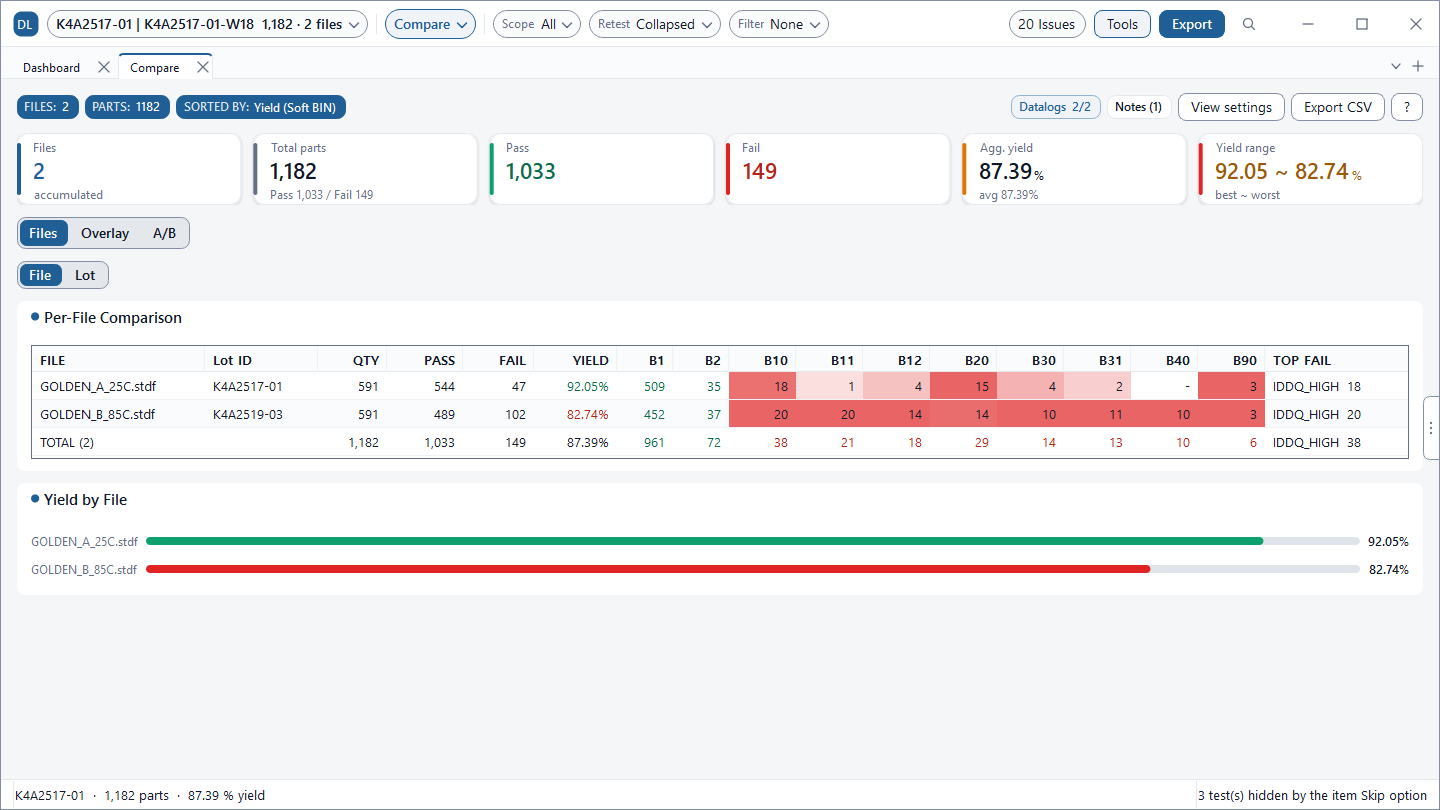
2つ以上のファイルが開かれていると、Compare 画面の Files 表示において、ファイルごとに1行で総測定数、良品数、不良数、歩留まり、BIN別不良数、ワースト不良BIN(TOP FAIL)が横並びで表示されます。下部の棒グラフは、合算平均歩留まりより高いファイルを緑、低いファイルを赤で分かりやすく可視化します。
 クリックして拡大
表示の読み方
- File / Lot 切り替え:File はファイルごとに1行、**Lot** は同一Lot IDのファイルをまとめて1行で集約表示します。ウェーハごとにファイルが分割されているデータでは **Lot** モードが便利です。
- BIN列の赤色の濃淡:色が濃いほど該当BINの不良数が多いことを示します。ファイル間で急激に色が濃くなっているBINが歩留まり低下の主な原因です。
- TOP FAIL:そのファイルで最も多く発生した不良BINの名称と件数です。この例では、両ファイルとも
IDDQ_HIGHがワースト1位(18個、20個)となっています。 - 最下行の **TOTAL** は現在のScopeの合算値であり、上部カードにはファイル数・総ダイ数・Pass・Fail・全体歩留まり・歩留まり範囲(best〜worst)の要約が表示されます。
4 分布の重ね合わせ (Compare ▸ Overlay)
単一ファイルのヒストグラムだけを見ると正常に見えても、複数ファイルを重ね合わせることで平均値のシフトやばらつきの拡大が一目瞭然になります。**Overlay** モードでは、テスト項目を選択すると読み込まれたファイルごとに色分けされた曲線を描画し、破線で各ファイルの平均値を表示します。
 クリックして拡大
10種類の重ね合わせ表示方式
| 方式 | 描画内容 |
|---|---|
| Histogram | ファイル別の測定値分布曲線 |
| Trend | 測定順序に沿ったファイル別のトレンド推移線 |
| CDF | ファイル別の累積分布関数。曲線が横に平行移動していれば平均値シフト、傾きが緩やかになっていればばらつき拡大 |
| Mean | ファイル別の平均値 ± kσ 点およびエラーバー |
| Box | 四分位箱、中央値、1.5×IQR以内のひげ |
| Cpk · Sigma | ファイル別の工程能力指数 / 標準偏差(低いほど分布がタイト) |
| Yield · BIN | ファイル別の歩留まり / 不良BIN構成比 |
| Dev Rank | 全体平均からのウェーハ別乖離ランク。基準値を超えるウェーハをハイライト |
画面上部の Auto · Full · Spec Limits · Manual... で表示レンジを、Very Coarse〜Very Fine でビニング密度を、Opacity スライダーで透過度を調整できます。テスト項目は名称・番号でのインクリメンタル検索、または左右の矢印キーで素早く切り替えられます。
5 2グループ A/B比較 (Compare ▸ A/B)
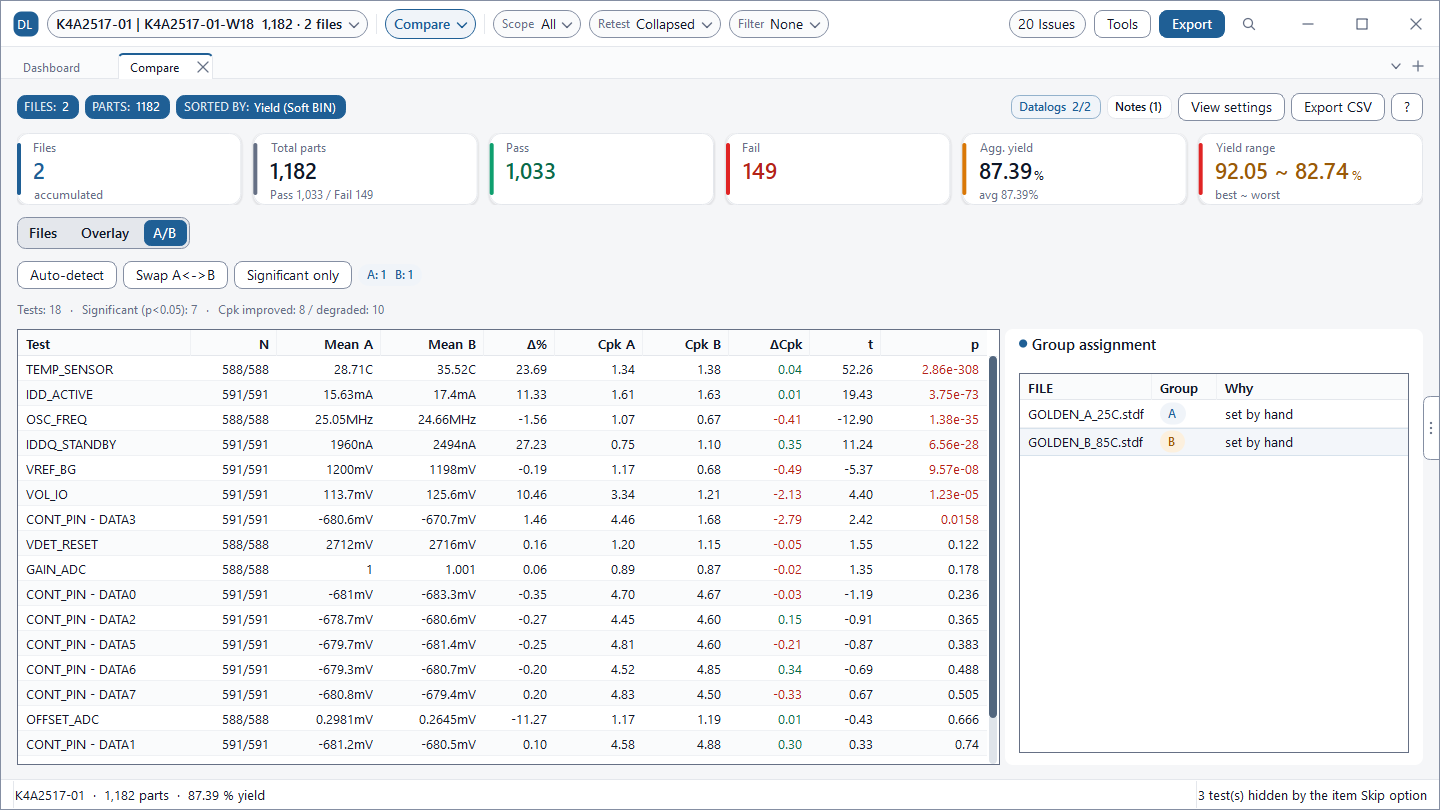
テストプログラムの改版前後、25℃と85℃、テスター1号機と2号機のように、データを2つのグループに分割できる場合は、A/B モードが最も直接的かつ強力です。読み込んだファイルをグループAとグループBに割り当てるだけで、全テスト項目における2群間の差異を Welch t検定で自動計算し、ランキング表として提示します。
 クリックして拡大
使用手順
- 比較対象のファイルをすべて読み込み、A/B タブを選択します。
- 右側パネルで各ファイルをクリックし、A または B に割り当てます。Auto-detect を押すとファイル情報から自動判別を試みます。必要に応じて手動で変更し、Swap A<->B で入れ替えることも可能です。
- Significant only にチェックを入れると、p < 0.05(有意水準5%)を満たすテスト項目のみに絞り込めます。
表の各列の解説
| 列名 | 意味 |
|---|---|
| N | グループA / グループBのサンプル測定数 |
| Mean A · Mean B · Δ% | グループ別の平均値と平均値の変化率(%) |
| Cpk A · Cpk B · ΔCpk | グループ別の工程能力指数と変化量。緑は改善、赤は悪化 |
| t · p | Welch t検定の統計量と有意確率(p値)。pが小さいほど偶然のバラつきである確率が極めて低い |
OSC_FREQ は平均値自体は 1.56% しか変動していないにもかかわらず、Cpkは 1.07 から 0.67 へと大幅に低下しています。平均値の移動だけでなく、規格限界に対する余裕(Cpk)をセットで監視すべき理由がここにあります。
6 グループ分析とANOVA
Group Analysis は、1つのテスト項目を Site · File · Corner · Temp · Process · Node · Program-Rev · Product のいずれかの軸でグループ化し、複数群間の差異を比較します。3群以上の比較にも完全対応しており、最下部のステータス行に One-way ANOVA(1元配置分散分析)の結果が自動算出されます。
 クリックして拡大
分析表示モード
- Box Plot:横線は中央値、箱は四分位範囲(25〜75%)、ひげは1.5×IQR、小点は外れ値、塗りつぶし点は平均値を表します。
- Histogram · Normal Quantile:グループ別の分布を重ね合わせ描画します。正規Q-Qプロットではグループごとの Anderson-Darling 正規性p値が表示されます。
- Summary:グループ別の N数・平均値・標準偏差・中央値・最小値・最大値の一覧表です。
- Distribution Fit:正規分布・対数正規分布・ワイブル分布をフィッティングし、Anderson-Darling統計量に基づいて適合度順に評価します。
ANOVAサマリー行の読み方
- p-value < 0.05:すべてのグループの母平均が等しいと仮定した場合、これほどの差が偶然生じる確率が5%未満であることを示します。少なくとも1つのグループの平均値が有意に異なっています。
- Eta² (η²):全データのばらつき全体のうち、グループ間の差異によって説明できる割合(効果量)です。0に近ければグループによる差はほとんどなく、0.40であればばらつきの40%がグループ要因によるものです。画面例の 0.097 は「有意な差はあるが、全体のばらつきの約10%を説明している」ことを意味します。
- Tukey HSD:多重比較法(Tukey HSD)により、ペアごとに有意差が認められる組み合わせ数を報告します(例:「1 of 1 pairs differ」)。
7 ウェーハ重ね合わせ (Stacked · Gallery)
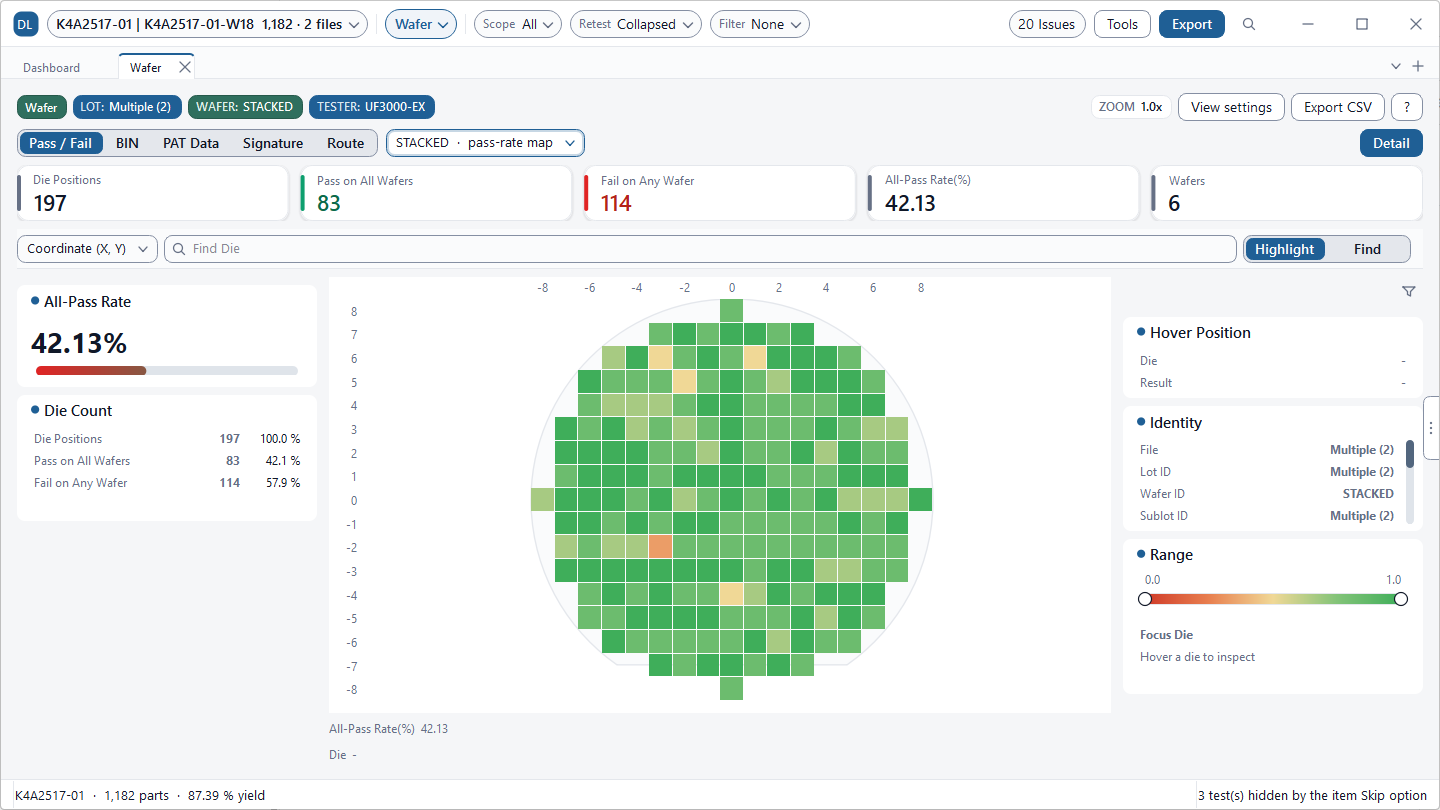
単体のウェーハ上ではランダムに見える不良も、複数枚を重ね合わせることで特定の座標で繰り返し発生しているかが鮮明に浮かび上がります。Wafer 画面のウェーハ選択プルダウン最上部にある STACKED を選択すると、読み込まれているすべてのウェーハを重ね合わせたダイ別良品率マップ(Pass-Rate Map)が生成されます。
 クリックして拡大
- Pass / Fail モードでは良品率を、PAT Data モードでは PAT Fail(動的リミットを超過したウェーハ数)、Mean(ダイ位置ごとの平均値)、Sigma(ウェーハ間のばらつき)のいずれかを選択して重ね合わせ表示できます。
- ダイ座標(X, Y)が記録されたウェーハテスト(Wafer Sort)データでのみ使用可能です。ファイナルテストのように座標情報を持たないデータではマップは描画されません。
- 同一座標で連続して不良が発生している場合、プローブカードの針曲がりや接触不良、レティクル(露光装置ショット)の繰り返し欠陥など、位置に起因する設備的要因が疑われます。ウェーハ1枚ごとの全体傾向は、Signature モード(Edge-Low · Center-Low · Ring · Cluster · Random)が空間パターン名を自動分類します。
ウェーハギャラリー (Wafer Gallery)
Gallery は、読み込まれているすべてのウェーハをサムネイル一覧として並べて俯瞰します。Sort: Yield で歩留まりの低いウェーハを先頭に並べ替え、カード下部の空間パターン名(Clustered、Center-Low など)を確認後、異常が見られるカードをダブルクリックすると、そのウェーハが Wafer 画面で即座に拡大表示されます。PAT Dataのカラーパレットはロット全体で統一されたスケールが適用されるため、ウェーハ同士を同一基準で直接比較できます。
 クリックして拡大
8 テスター・工程・コーナー比較
特定の2条件を1対1で突き合わせて比較するための専用画面も備わっています。いずれも2つ以上のファイルを読み込むことで使用可能です。
| 画面名 | 適用シナリオ | 主要指標 |
|---|---|---|
| Tester Correlation | 同一チップを2台のテスターで測定したデータを PART_ID(またはPART_TXT)で1:1照合し、新テスターやテストボードの量産立ち上げ前に整合性を検証 | Bias(B−Aの平均差)、LoA(一致限界:Bias ± 1.96 SD)、Violations、Flips(テスター間でPASS/FAILの判定が反転したチップ数) |
| Cross-Stage | ウェーハテストで測定したチップがパッケージ後のファイナルテストでどう推移したかを追跡。PART_ID・Wafer+X/Y・外部マッピングCSVで紐付け | ウェーハテストでのマージン帯別のファイナルテスト不良率、Matched · WS only · FT only のカウント |
| PVT Corner | プロセス・電圧・温度(PVT)の異なるコーナー試験ファイルを並べ、同一テスト項目の変動を比較 | 各コーナーの測定値を1つのマトリクス表に並べ、特定のコーナー条件(例:85℃高温時)でのみマージン不足に陥るテストを迅速に特定 |
9 ウェアハウスによる長期履歴比較
ワークステーション上で一度に開けるファイル数には限りがあり、数ヶ月にわたる緩やかな歩留まりドリフトやプログラム改版の影響を捉えるのは困難です。Warehouse(ウェアハウス)は、STDFの測定履歴をPC内のローカル組み込みデータベース(DuckDB)に蓄積し、ロット間の長期トレンドを高速に分析します。Tools ▸ Warehouse ▸ Add to Warehouse で開いているファイルを、Add Folder to Warehouse でフォルダー内の全STDFを一括登録できます(64ビット版限定)。
| サブタブ | 解決できる課題 |
|---|---|
| Drift | 週単位・月単位で歩留まりが緩やかに変動(ドリフト)していないか |
| Program-Rev | 2つのテストプログラム版数の間で、どのテスト項目が有意にシフトしたか(Welch t検定) |
| Tester/Prober/Lot | テスター・プローバー・ロットごとの歩留まり、および各要素がテスト測定値のばらつきに与える影響度(η²) |
| Distribution · Correlation | 特定テスト項目の蓄積履歴分布(版数・テスター別の重ね合わせ表示)、相関の強い重複テストペア |
| SBL / SYL · Triage · Enrichment | 統計的BIN管理限界(SBL)や歩留まり管理限界(SYL)を超過したウェーハ、同種群の中で最も特異なウェーハ、不良が集中している版数・テスター・ロットの特定 |
10 推奨手順とFAQ
推奨される比較分析手順
- Compare ▸ Files で歩留まりの低いファイル(ロット)を特定し、異常値を示している不良BINを発見します。
- 疑わしいBINに関連するテスト項目を Overlay で重ね合わせ、平均値のシフトなのかばらつきの拡大なのかを判別します。
- 比較条件が2つの場合は A/B で、3つ以上の場合は Group Analysis(ANOVA)で、差異が統計的に有意であるかを検証します。
- ウェーハテストデータの場合は、STACKED ウェーハマップで同一座標に起因する設備的・空間的シグネチャがないか確認します。
- 得られた知見は Export CSV または Save Report(PDF · Excel · Word · 画像)でレポートとして出力します。
よくある質問 (FAQ)
A: 現在のセッションが新しくドロップされたファイルに置き換わります(複数ファイルをまとめてドロップした場合も同様です)。現在のドキュメントに追加して比較したい場合は、ファイルチップメニューの Append... を使用してください。
A: 画面上部の Retest チップの設定に従います。デフォルトの Collapsed は、同一ウェーハの同一座標(X, Y)を再測定したダイを最後の1回(最終結果)のみ集計します。再測定を含めた総タッチダウン数を評価したい場合は All insertions に切り替えてください。座標情報のないデータは、PRRレコード内のリテストフラグおよび同一PART_IDが記録されている場合にのみリテスト処理されます。
A: Save STDF は、バイナリSTDFを1つだけ開いている場合にのみ実行可能です。複数のファイルを1つのSTDFに結合したい場合は、Merge STDF または
dlog-cli merge をご利用ください。なお、元のSTDFファイル自体がいかなる操作によっても直接書き換えられることはありません。
A: はい。
dlog-cli が info · convert · merge · split · repair · anonymize · report の各コマンドに対応しています。例えば、フォルダー内のSTDFを一括マージしたり、定期的にPDF/Excelレポートを自動生成する処理をWindowsタスクスケジューラ等に登録して完全自動化できます。詳しい構文は Tools ▸ Help ▸ CLI Usage でご確認いただけます。
A: ソフトウェアによる固定の上限値は設けておらず、各ファイルのサイズとPCの実装メモリ(RAM)容量に依存します。ファイル数が多い場合や数ヶ月にわたる長期履歴を扱う場合は、全ファイルを一度にメモリ上に開くのではなく、Add Folder to Warehouse でウェアハウスに蓄積し、高速にトレンド分析を行う運用をお勧めします。
お手元のデータで直接比較をお試しください
インストール後すぐに、すべての機能を6ヶ月間無料でお試しいただけます。わずか2つのSTDFファイルを開くだけで、Compare、A/B、Group Analysisの強力な比較機能を今すぐ体感できます。
6ヶ月無料体験をダウンロード (Windows 64-bit)