1. Keperluan Penyuntingan STDF Secara Langsung & Senibina Selamat
Dalam pengesahan dan pembuatan semikonduktor volum tinggi, STDF (Standard Test Data Format) ialah fail log binari mentah yang distrim terus daripada sistem penguji (tester ATE seperti Advantest, Teradyne, dsb.). Kesilapan pengendali (seperti kesilapan taip Lot ID atau nama program ujian yang menyebabkan kegagalan muat naik ke MES/EDC), orientasi prober yang salah, atau klasifikasi bin yang tidak tepat merupakan cabaran harian jurutera ujian dan jurutera yield.
Sebelum ini, pembetulan memerlukan penukaran fail STDF ratusan megabait kepada teks ASCII ATDF, penyuntingan baris demi baris secara manual dan pengkompilasian semula, atau penggunaan skrip Python tersuai yang berisiko. DLOG menghapuskan kekangan ini: buka fail binari STDF V4 secara langsung, ubah rekod melalui antara muka grafik (GUI) intuitif dan simpan fail binari yang mematuhi spesifikasi kembali ke cakera.
Semua pengubahsuaian dalam DLOG berlaku sepenuhnya di dalam memori komputer (RAM). Ringkasan hasil, carta Pareto, peta wafer dan histogram dikemas kini secara langsung serta-merta, manakala fail asal pada cakera kekal 100% tidak terjejas. Perubahan hanya ditulis ke cakera apabila anda menjalankan Save STDF. Setiap langkah boleh dibatalkan atau diulang dengan serta-merta melalui Ctrl + Z (Undo) dan Ctrl + Y (Redo). Sekiranya anda menutup dokumen atau membuka fail lain semasa terdapat suntingan yang belum disimpan, dialog pengesahan akan memaparkan tiga pilihan: Save STDF (simpan dahulu), Discard edits (buang suntingan dan teruskan), atau Cancel (kekal dalam dokumen semasa).
Struktur Menu Tools & Export
Menu Tools dan Export di bahagian atas berfungsi sebagai pusat kawalan untuk mengubah suai dan mengeksport data log.

Undo/Redo, diikuti dengan Delete Earlier Retests dan Delete Duplicate Parts di bahagian bawah.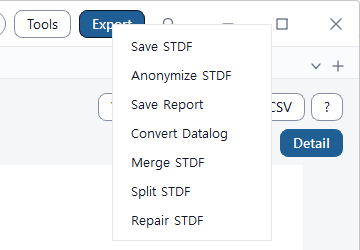
Panduan Pemilihan Alatan Mengikut Situasi
| Tujuan / Senario | Arahan Yang Digunakan | Skop & Rekod Sasaran |
|---|---|---|
| Membetulkan Pengepala Lot & Metadata | Tools > Edit > Edit STDF Info |
Metadata MIR (Lot ID, Tester, Program), WCR (Saiz Wafer, Saiz Die), SDR, SBR, HBR |
| Melaraskan Keputusan atau Ukuran Die Individu | Tools > Edit > Edit Result (atau klik dua kali pada baris) |
Rekod PRR (Pass/Fail, Bin, X/Y, Test Time), PIR, PTR (nilai ukuran), MPR |
| Suntingan Pukal & Peralihan Koordinat | Tools > Edit > Bulk Edit |
Penetapan semula bin kelompok, pembalikan (flip), putaran (rotate), dan ofset koordinat wafer |
| Penyelarasan Automatik Percanggahan Logik & Had | Tools > Edit > Quick Fix |
Imbasan keseluruhan lot: menyelesaikan percanggahan ukuran-ke-had dan bin-ke-keputusan |
| Memadam Ujian Semula Awal (Kekalkan Ujian Terakhir) | Tools > Edit > Delete Earlier Retests |
Pembersihan berasaskan koordinat (X, Y): membuang cubaan ujian awal pada die yang sama |
| Memadam Bahagian Duplikat Mengikut Kod Bar/Teks | Tools > Edit > Delete Duplicate Parts |
Pembersihan berasaskan pengecam (PART_ID, PART_TXT) dengan pilihan perlindungan wafer tunggal |
| Menyimpan Lot Yang Telah Diubah Sebagai STDF V4 Binari | Tools > Output > Save STDF |
Penyimpanan selamat: menulis semula semua perubahan ke dalam fail STDF binari spesifikasi penuh yang baharu |
| Mengawanama IP Sebelum Berkongsi ke Pihak Luar | Tools > Output > Anonymize STDF |
Menggantikan nama Lot, Ujian, dan Peranti dengan alias selamat sambil mengekalkan nilai ukuran asal |
| Memulihkan Fail STDF Yang Rosak atau Terpotong | Tools > Output > Repair STDF |
Pemulihan aliran tahap bit: mengasingkan serpihan rosak dan membina semula rekod ringkasan MRR |
| Memisahkan Lot Besar Mengikut Wafer, Tapak, atau Kelompok | Tools > Output > Split STDF |
Membahagikan fail kepada STDF berasingan mengikut wafer, tapak (site), kepala ujian (head), atau bilangan bahagian |
| Menggabungkan Berbilang Fail STDF Menjadi Satu | Tools > Output > Merge STDF |
Menggabungkan fail dan mengira semula rekod ringkasan PCR, SBR/HBR, dan TSR secara komprehensif |
| Menukar Kepada Format Piawai & Skrip CLI | Tools > Output > Convert Datalog / dlog-cli.exe |
Eksport ke CSV, SINF, G85, E142, JSON; automasi headless penuh melalui baris perintah CLI |
2. Edit STDF Info (Penyuntingan Pengepala Lot & Rekod Metadata)
Dialog khusus untuk melihat dan mengubah suai metadata utama STDF V4. Pilih kategori daripada senarai Categories di sebelah kiri untuk mengedit medan yang berkaitan di sebelah kanan.
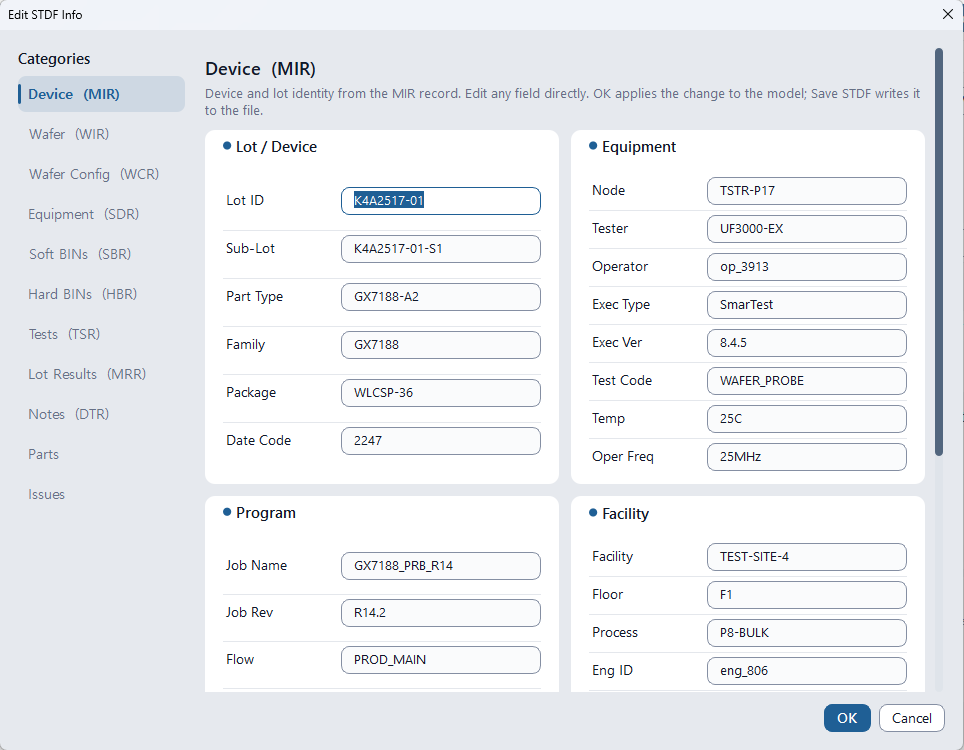
8 Kategori Utama Metadata STDF V4
| Kategori | Rekod STDF V4 | Medan Boleh Diedit Lazim & Penerangan |
|---|---|---|
| Device | MIR (Master Information) |
Lot ID, Sublot ID, Part Type, Package Type, Test Program, Tester Type, Operator, Node Name, Process ID, Fab ID |
| Wafer | WIR / WCR |
Wafer ID, Saiz Wafer (diameter mm/inci), Die Width / Die Height, orientasi Flat/Notch, koordinat pusat wafer |
| Equipment | SDR (Site Description) |
Handler / Prober ID, Probe Card ID, Load Board ID, DIB ID, Kabel Antara Muka, ID Soket Contactor |
| Soft BINs / Hard BINs | SBR / HBR |
Nombor Bin, Nama Bin, takrifan Pass/Fail. Butang Add BIN, Delete BIN, penggabungan automatik jika berlaku konflik |
| Tests | TSR (Test Synopsis) |
Nombor ujian, Nama ujian, Jenis ujian (Parametrik/Fungsian), pembilang pelaksanaan, bilangan gagal, Min/Maks/Purata |
| Sites | SDR / PIR |
Tapak ujian aktif (Site 1 hingga N), status tapak, pemetaan saluran perkakasan |
| Retests | Penapis Logik | Mod paparan ujian semula: Collapsed (hanya penyisipan terakhir) atau All insertions (semua percubaan) |
| Parts | PRR (Part Result Record) |
Senarai lengkap komponen dengan pautan klik dua kali ke dialog Edit Result |
Mengubah
Die Width, Die Height, atau Flat/Notch dalam rekod WCR akan mengubah paparan Peta Wafer serta-merta.
Sentiasa sahkan Peta Wafer selepas pengubahsuaian bagi memastikan kedudukan fizikal dan lekuk notch menepati spesifikasi fabrikasi.
3. Edit Result (Pelarasan Terperinci Keputusan Die & Nilai Ukuran)
Pilih die tertentu pada peta wafer sort atau unit pakej akhir untuk memperhalusi keputusan lulus/gagal dan ukuran parametrik dengan ketepatan mutlak.

Kaedah Kemasukan
- Paparan Jadual: Klik dua kali pada mana-mana baris bahagian, atau pilih baris dan tekan Tools > Edit > Edit Result.
- Peta Wafer: Pilih mana-mana die dan klik butang sunting pada kad petua alatnya (tooltip card).
- Edit STDF Info: Dalam tab
Parts, klik dua kali pada baris bahagian yang diingini.
Sifat Boleh Diedit
- Soft BIN / Hard BIN: Menetapkan semula bin perisian dan bin perkakasan handler.
- Result: Menukar status keputusan keseluruhan (PASS / FAIL) bahagian secara manual.
- Koordinat X / Y: Membetulkan koordinat fizikal die pada wafer.
- Test Time: Tempoh masa ujian bahagian (ms). Biarkan kosong jika tiada data.
- Part ID: Nombor siri unit atau rentetan penjejakan kod bar.
- Kotak Pilihan Delete: Menandakan bahagian supaya dikecualikan daripada laporan, pengiraan hasil, dan simpanan binari.
Grid Item Parametrik
Semak semua ujian PTR (parametrik) dan MPR (pelbagai pin) bersama had spesifikasinya.
| Tindakan | Kelakuan & Operasi |
|---|---|
| Klik dua kali pada nilai atau tekan F2 | Mengedit nilai ukuran numerik secara terus. Status pass/fail dikira semula berdasarkan had spesifikasi. |
| Klik dua kali pada Pass/Fail atau tekan Space | Mengatasi keputusan secara manual tanpa mengira nilai numerik yang diukur. |
4. Bulk Edit (Suntingan Pukal & Transformasi Koordinat)
Laksanakan pengubahsuaian kelompok pada beribu-ribu komponen serentak dalam beberapa saat berdasarkan kriteria penapisan yang fleksibel.

Proses 3-Langkah Bulk Edit
-
Langkah 1: Tentukan Skop (Define Scope):
Pilih wafer sasaran, tapak ujian (Site 1..N), Hard/Soft Bin tertentu, atau tetapkan penapis ukuran parametrik (contohnyaStandby_Current > 12.5 uA). -
Langkah 2: Konfigurasikan Tindakan (Configure Action):
Pilih operasi yang hendak dilaksanakan: penetapan semula bin, pengubahan keputusan Pass/Fail, penetapan bendera pemadaman, atau transformasi koordinat wafer. -
Langkah 3: Pratonton dan Terapkan (Preview & Apply):
Sahkan bilangan bahagian yang terlibat sebelum meneruskan. Tekan Apply untuk melaksanakan semua perubahan dalam memori. Tindakan boleh dibatalkan pada bila-bila masa dengan Ctrl + Z.
Tindakan Kelompok Yang Disokong
| Jenis Tindakan | Operasi Yang Disokong | Senario Lazim di Kilang (Fab) |
|---|---|---|
| Bin Re-assignment | Menetapkan Soft Bin, Hard Bin, atau menyelaraskan sifat bin merentasi lot | Membetulkan konflik bin pada perkakasan tester, memindahkan bahagian ujian semula ke bin kejuruteraan |
| Verdict Override | Menetapkan status bahagian secara paksa kepada PASS atau FAIL |
Meluluskan bahagian marginal selepas penilaian khas atau mengkuarantin kelompok die yang mencurigakan |
| Mark for Deletion | Menetapkan atau memadam bendera Delete mengikut kriteria penapis |
Mengeluarkan die tepi (edge die) atau saluran ujian rosak sebelum mengira peratusan hasil |
| Wafer Coordinate Shift | Anjakan ofset: X = X + dX, Y = Y + dY |
Mengimbangi ralat ofset titik asalan (origin) prober semasa persediaan ujian |
| Wafer Coordinate Flip | Penyongsangan paksi: Invert X, Invert Y |
Membetulkan peta wafer yang cermin akibat kesilapan arah pergerakan prober |
| Wafer Coordinate Rotate | Putaran: Rotate 90°, Rotate 180°, Rotate 270° |
Menyelaraskan peta apabila orientasi notch wafer terpusing (Atas / Bawah / Kiri / Kanan) |
5. Quick Fix (Penyelesaian Percanggahan Data Automatik 1-Klik)
Masalah dalaman pada datalog tester ATE sering berlaku — seperti nilai ukuran yang berada di dalam had tetapi ditandakan FAIL, atau bahagian yang berada dalam PASS bin tetapi mempunyai bendera FAIL. Enjin pintar Quick Fix DLOG mengimbas keseluruhan lot, menyenaraikan percanggahan dalam kad penyelesaian intuitif, dan mengesyorkan pilihan pembetulan yang paling selamat.
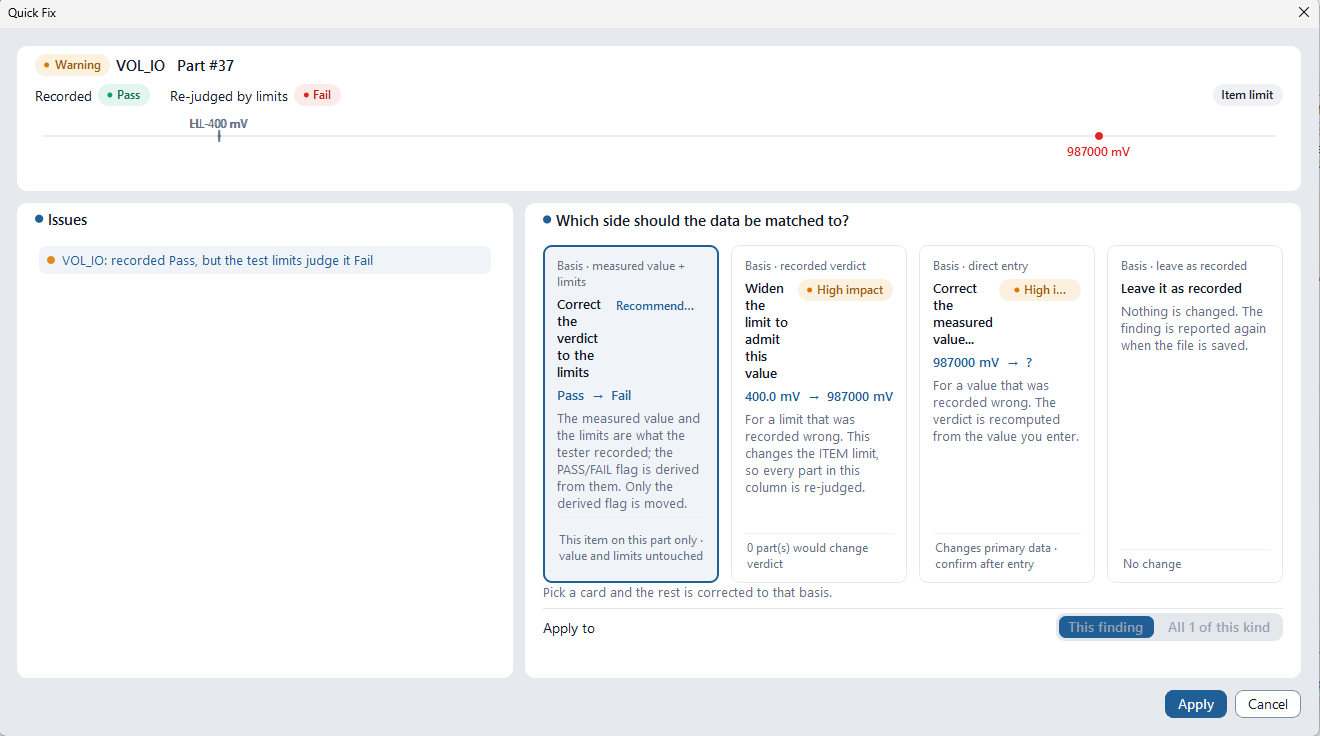
Kad Percanggahan & Solusi Dikesan
Hanya kad yang mempunyai percanggahan yang dikesan akan dipaparkan (4 dalam contoh di atas). Jika tiada percanggahan ditemui, paparan akan menyatakan "No consistency issues found.".
| Kad Solusi | Operasi & Skop Kesan | Penggunaan Disyorkan |
|---|---|---|
Correct the verdict to the limits |
Mengekalkan nilai dan had; mengemas kini bendera PASS/FAIL mengikut had spesifikasi | Had adalah betul tetapi berlaku ralat pada bendera status tester RECOMMENDED |
Widen the limit to admit this value |
Meluaskan had ujian untuk menerima nilai tersebut. Mengira semula semua bahagian bagi ujian ini | Had spesifikasi dalam program ujian terlalu ketat HIGH IMPACT |
Correct the measured value... |
Menetapkan nilai numerik yang betul dan mengira semula keputusan | Berlaku ralat titik perpuluhan atau unit ukuran yang jelas |
Match the part verdict to the bin |
Menyelaraskan keputusan bahagian mengikut definisi bin SBR/HBR yang ditetapkan | Penetapan bin adalah betul tetapi bendera keputusan hilang |
Edit bin numbers / Change declaration |
Memindahkan bahagian ke bin yang betul atau mengemas kini jadual bin dalam pengepala | Jadual pengepala SBR/HBR tidak sepadan dengan rekod bahagian |
Accept this as a real measurement |
Memadam bendera NOTEST dan menilai ukuran berdasarkan had | Ukuran yang sah tersilap ditandakan sebagai NOTEST |
Leave it as recorded |
Mengekalkan rekod datalog mentah tanpa sebarang perubahan | Apabila percanggahan sengaja dikekalkan untuk tujuan nyahpepijat |
Setiap kad dilengkapi dengan lencana untuk membimbing keputusan anda. Lencana Recommended menandakan pilihan yang paling selamat, manakala lencana High impact memberi amaran bahawa banyak keputusan dan hasil bahagian akan terjejas serentak – sahkan kesannya sebelum menggunakan pembetulan. Di bahagian bawah, pilih This finding (betulkan insiden semasa sahaja) atau All N of this kind (betulkan semua anomali serupa secara kelompok) untuk mengelakkan kerja berulang.
6. Pembersihan Ujian Semula & Bahagian Duplikat
Semasa pengujian wafer sort dan ujian pakej volum tinggi, masalah sentuhan jarum, penyisipan semula handler, dan pemprosesan fail berulang kali boleh menghasilkan rekod duplikat bagi die atau pakej yang sama.
DLOG menyediakan dua alatan khusus: Delete Earlier Retests berasaskan koordinat dan Delete Duplicate Parts berasaskan pengecam unik.
6.1 Delete Earlier Retests (Pembersihan Retest Berasaskan Koordinat)
Dalam pengujian wafer sort di mana koordinat die yang sama (X, Y) diuji beberapa kali, hanya sentuhan terakhir (Last Insertion) dikekalkan dan percubaan awal dipadamkan sepenuhnya daripada memori.
Proses & Operasi
-
Jalankan Arahan (Tools > Edit > Delete Earlier Retests):
DLOG mengimbas koordinat berulang bagi setiap wafer dan memaparkan jumlah tepat rekod lama yang akan disingkirkan. -
Kekalkan Sentuhan Terakhir:
Setelah disahkan, cubaan ujian awal disingkirkan daripada memori manakala keputusan ujian terkini dikekalkan. -
Penyelarasan Masa Nyata:
Ringkasan hasil, carta Pareto, dan peta wafer dikemas kini serta-merta. Tindakan boleh dibatalkan dengan Ctrl + Z.
Sekiranya sentuhan pertama LULUS tetapi ujian semula berikutnya GAGAL, arahan ini akan mengekalkan rekod GAGAL yang terakhir. Pastikan peraturan kualiti syarikat anda sebelum menjalankan pembersihan ini.
6.2 Delete Duplicate Parts (Pembersihan Duplikat Berasaskan Pengecam)
Berfungsi untuk wafer sort dan ujian akhir pakej (walaupun tanpa koordinat X/Y).
Mengelompokkan bahagian mengikut nombor siri (PART_ID) atau teks tersuai (PART_TXT) dan membuang rekod yang berlebihan.

Delete Earlier Retests dan Delete Duplicate Parts.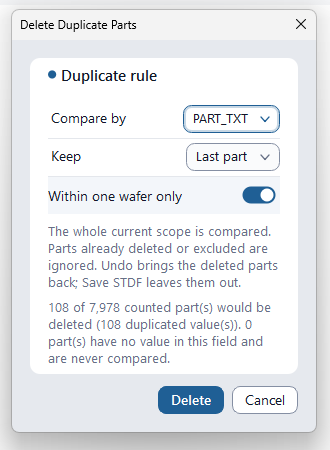
PART_TXT.3 Peraturan Utama Bahagian Duplikat
Label Default menunjukkan tetapan asal semasa pelancaran pertama. Menekan butang Delete akan menyimpan tiga peraturan yang anda pilih untuk penggunaan masa hadapan (membatalkan dialog tidak akan menyimpan perubahan).
| Pilihan Peraturan | Pilihan Yang Tersedia | Prinsip & Amalan Kejuruteraan |
|---|---|---|
| Compare by | PART_ID Default |
Menyemak status duplikat menggunakan nombor siri cip (kod bar 2D / ECID). Peka huruf besar/kecil dan membuang ruang kosong di hujung. |
PART_TXT |
Menyemak status duplikat menggunakan medan teks. Semak pratonton dengan teliti kerana PART_TXT mungkin tidak unik sepenuhnya. | |
| Keep | Last part Default |
Mengekalkan bahagian terakhir yang direkodkan mengikut turutan fail (urutan PRR) dan memadam rekod sebelumnya. |
First part |
Mengekalkan unit/peranti pertama yang direkodkan (First part) mengikut susunan fail dan memadam rekod ujian semula berikutnya. | |
| Within one wafer only | ON (Aktif) Default |
Mengehadkan perbandingan dalam WAFER_ID yang sama sahaja. Sangat penting jika PART_ID bermula semula daripada nombor 1 pada setiap wafer. |
OFF (Nyahaktif) |
Membandingkan merentasi keseluruhan skop dokumen semasa. Digunakan jika kod bar peranti adalah unik bagi seluruh lot. |
Bahagian yang tidak mempunyai sebarang nilai atau kosong pada medan yang dipilih (
PART_ID atau PART_TXT) tidak akan sekali-kali dianggap sebagai duplikat dan akan dikekalkan dengan selamat. Hanya bahagian yang mempunyai rentetan teks bukan kosong yang sama akan membentuk kumpulan duplikat.
Menukar mana-mana pilihan akan mengemas kini teks pratonton serta-merta: "%d of %d counted part(s) would be deleted (%d duplicated value(s)). %d part(s) have no value in this field and are never compared." Jika tiada duplikat ditemui, butang Delete dinyahaktifkan secara automatik. Pemadaman adalah transaksi atom yang boleh dibatalkan dengan Ctrl + Z. Apabila anda menjalankan Save STDF, rekod bahagian yang dipadam (PRR/PTR/MPR) akan dibuang secara kekal untuk menghasilkan fail binari yang bersih.
7. Save STDF & Anonymize STDF (Penyimpanan Binari & Pengawanamakan IP)
Simpan set data yang telah dibersihkan kembali ke format binari STDF V4 yang mematuhi spesifikasi penuh, atau hasilkan salinan yang disanitasi untuk dihantar kepada foundry atau makmal luar tanpa membocorkan rahsia proprietari.


Save STDF (Penjanaan Fail Binari)
Menulis semua keputusan yang diubah suai, pengepala yang dikemas kini, dan koordinat yang dilaraskan ke dalam fail binari .stdf yang baharu.
Dialog audit Issues akan muncul sebelum penyimpanan bagi memastikan integriti struktur data.
- Had Satu Fail: Hanya tersedia apabila tepat satu fail STDF binari dibuka (dinyahaktifkan untuk log teks ATDF atau dokumen berbilang lot yang digabungkan).
- Hubungan dengan Mod Retest: Apabila suis Retest ditetapkan kepada
Collapsed(lalai), baris ujian semula lama tidak akan dimasukkan bagi memastikan saiz fail kekal padat. Tukar kepadaAll insertionssekiranya anda mahu mengekalkan keseluruhan sejarah pengujian.
Anonymize STDF (Perlindungan Harta Intelek)
Menghasilkan log data yang disanitasi dengan selamat untuk dikongsi dengan foundry OSAT luar, makmal analisis kegagalan (FA), atau vendor peralatan tanpa mendedahkan maklumat sulit.
- Skop Pengawanamakan: Menggantikan Lot ID, Sublot ID, Nama Program Ujian (dan Semakan), Jenis Peranti/Bahagian, Nama Nod, Operator, Nama Item Ujian, dan Nama Bin (nama sahaja; nombor bin dikekalkan) dengan alias rawak. Bagi log satu wafer, Wafer ID turut diawanamakan.
- Ukuran Kekal Utuh: Nilai voltan, arus, taburan statistik, koordinat die wafer, dan lengkung Cpk adalah 100% tepat dan tidak diubah untuk membolehkan pemodelan analisis luaran yang sah.
- Jadual Pemetaan Automatik (CSV): Fail CSV pemetaan dijana bersebelahan dengan fail output bagi memadankan nama asal dengan alias. Simpan fail ini secara dalaman dan jangan edarkan ke pihak luar.
Fail yang mengandungi rekod MPR/FTR (yang mungkin mendedahkan corak atau nama pin) atau rekod imbasan STDF V4-2007 (STR/PSR/NMR, dsb.) tidak boleh diawanamakan bagi melindungi keselamatan IP. Dalam fail berbilang wafer,
WAFER_ID dikekalkan untuk membezakan wafer; pisahkan fail menggunakan Split STDF terlebih dahulu jika mahu mengaburkan Wafer ID. (Rekod teks bebas DTR/GDR dibuang secara automatik, dan PART_TXT dikosongkan.)
8. Baiki STDF (Repair): Menyelamatkan Fail Terpotong & Rosak
Memulihkan log data STDF yang rosak atau terpotong akibat ranap sistem tester ATE, pemadaman bekalan elektrik secara tiba-tiba, gangguan rangkaian, atau ruang cakera storan yang penuh.

Keupayaan Utama Enjin Pembaikan
- Operasi Terus Pada Fail Cakera: Beroperasi terus pada fail di atas cakera, membolehkan pemulihan walaupun pada fail yang gagal dibuka oleh perisian biasa (boleh diakses terus melalui petunjuk STDF Repair Needed pada papan pemuka).
- Penyelarasan Sempadan Rekod Tahap Bit: Memeriksa struktur pengepala 4-bait (panjang rekod 2-bait + jenis rekod 1-bait + subjenis 1-bait) untuk mencari sempadan rekod yang sah, mengasingkan urutan bait rosak, dan menyelamatkan rekod bahagian yang sah (PIR/PTR/PRR).
- Penjanaan Automatik Rekod Ringkasan Yang Hilang: Sekiranya bahagian akhir fail terpotong dan kehilangan rekod ringkasan
MRR,PCR,SBR,HBR, danTSR, DLOG mengira semula statistik berdasarkan bahagian yang diselamatkan dan membina rekod ringkasan baharu yang mematuhi piawaian STDF V4. - Pelaporan Hasil Yang Telus: Dialog selesai memaparkan statistik bahagian yang diselamatkan, perbandingan rekod dikekalkan vs dijana semula, bait rosak yang dilangkau, dan nota penting (status
INFOmencatatkan penambahan rekod pengepala mengikut spesifikasi). Amaran akan diberikan jika sebahagian besar data terpaksa dilangkau. - Pengesahan Kendiri Automatik: Fail yang telah dibaiki diuji semula oleh penghurai (parser) dalaman; sekiranya fail gagal melepasi semakan integriti, ia akan dibuang secara automatik bagi mengelakkan fail cacat ditinggalkan pada cakera.
Hanya STDF binari (
.stdf / .std) disokong, dan data yang telah dibaiki sentiasa disimpan ke dalam fail baharu yang berasingan (nama lalai <filename>_repaired.stdf).
Statistik ringkasan dalam fail yang telah dibaiki adalah dikira secara eksklusif daripada bahagian yang berjaya diselamatkan, mencerminkan bahagian yang wujud dan bukannya keseluruhan ujian asal.
Oleh kerana Repair membaca fail secara terus daripada cakera, suntingan dalam memori (RAM) pada dokumen semasa yang belum disimpan tidak akan dimasukkan ke dalam fail yang dibaiki.
9. Pisah & Gabung Fail STDF (Split & Merge)
Bahagikan log data gergasi kepada bahagian yang lebih kecil atau gabungkan sesi ujian yang berasingan menjadi satu fail STDF yang bersatu.


Split STDF (Pemisahan Log Data)
Membahagikan fail tunggal yang besar kepada fail-fail bebas:
- By Wafer: Menjana satu fail bagi setiap wafer (bahagian di luar rekod wafer diletakkan di bawah
NOWAFER). - By Site: Mengasingkan saluran ujian selari (Site 1, 2, 3...) untuk menganalisis ofset perkakasan antara tapak.
- By Head: Membahagikan sesi ujian berbilang kepala kepada fail individu bagi setiap test head.
- Every N parts: Membahagikan mengikut bilangan bahagian yang ditetapkan sambil mengekalkan ujian semula pada die yang sama secara bersama.
Rekod yang tidak tergolong dalam bahagian tertentu akan disalin ke semua fail output. Sekiranya semua bahagian berada dalam kumpulan yang sama, DLOG akan memaklumkan bahawa tiada pemisahan diperlukan. Fail yang mengaktifkan wafer daripada dua kepala serentak, atau fail yang mengandungi PRR bukan bahagian (seperti pembatas pelan ujian) belum disokong untuk pemisahan pada masa ini.
Merge STDF (Penggabungan Berbilang Datalog)
Bukan sekadar penggabungan binari mudah. DLOG hanya mengekalkan pengepala utama (MIR, WCR, SDR, peta pin) daripada fail pertama, menyalin aliran bait bagi setiap bahagian dengan lengkap, dan mengira semula secara komprehensif rekod ringkasan PCR (kiraan bahagian), SBR/HBR (jumlah bin), dan TSR (min/maks/jumlah setiap ujian) daripada awal. Pilih dua atau lebih fail STDF dan tetapkan nama output; sekiranya anda memerlukan susunan kronologi yang ketat, gunakan arahan CLI merge (yang menggabungkan mengikut urutan yang ditentukan).
Proses Merge akan ditolak jika fail mempunyai suite ujian yang berbeza, susunan bait (Endianness) berlainan, versi STDF berbeza, takrifan peta pin yang bercanggah, geometri wafer (WCR) berlainan, atau rekod wafer yang tidak lengkap (jalankan Repair terlebih dahulu). Fail ATDF tidak boleh digabungkan, dan output yang melebihi 2 GB akan ditolak. Sekiranya output gagal melepasi semakan integriti automatik, fail output akan dibuang dengan selamat. Jika metadata lot berbeza antara fail, hanya metadata daripada fail pertama akan dikekalkan. Sekiranya setiap fail mempunyai skema PART_ID bersiri yang serupa (1, 2, 3...), alat pemprosesan hiliran mungkin menyangka bahagian berikutnya sebagai ujian semula—pastikan pengecam sebelum menggabungkan. Operasi Merge, Split, dan Repair membaca terus daripada cakera; suntingan dalam memori yang belum disimpan tidak akan dimasukkan ke dalam fail output.
10. Penukaran Format Datalog & Automasi Headless CLI
Integrasikan keupayaan penyuntingan dan penukaran data DLOG ke dalam pelayan pengeluaran kilang, saluran paip CI/CD, dan skrip automasi analisis hasil.

Penukaran Format Piawai Semikonduktor
| Format Output | Sambungan / Piawaian | Ciri-ciri & Sistem Sasaran |
|---|---|---|
| CSV | .csv (UTF-8 BOM) |
Satu baris setiap bahagian, item ujian sebagai lajur; untuk Excel, Python pandas, dan pangkalan data SQL |
| SINF | .sinf |
Piawaian peta bin wafer tanpa dakwat KLA (satu fail bagi setiap wafer) |
| SEMI G85 | .xml |
Piawaian antarabangsa SEMI wafer map XML untuk mesin die bonder dan pick-and-place |
| SEMI E142 | .xml |
Piawaian peta substrat pempakejan termaju (advanced packaging) dan modul berbilang cip (Multi-Chip Module / MCM) |
| JSON | .json |
Ringkasan hasil berstruktur, jumlah bin, dan statistik Cpk untuk REST API dan papan pemuka web |
Format SINF, G85, dan E142 hanya boleh dijana untuk lot yang mempunyai koordinat die, dan fail STDF berbilang wafer akan dilangkau bagi format-format ini. Fail yang dilangkau berserta sebabnya akan disenaraikan dalam dialog laporan selesai. Output JSON adalah ringkasan secara lalai (metadata lot, hasil, bin, senarai ujian, statistik); aktifkan
Include every part in the JSON untuk memasukkan keseluruhan rekod ukuran setiap bahagian (akan meningkatkan saiz fail secara ketara).
Anda juga boleh mengaktifkan Reclassify (PAT · GDBN · CD) sebelum memulakan penukaran format.
Automasi Headless dlog-cli.exe
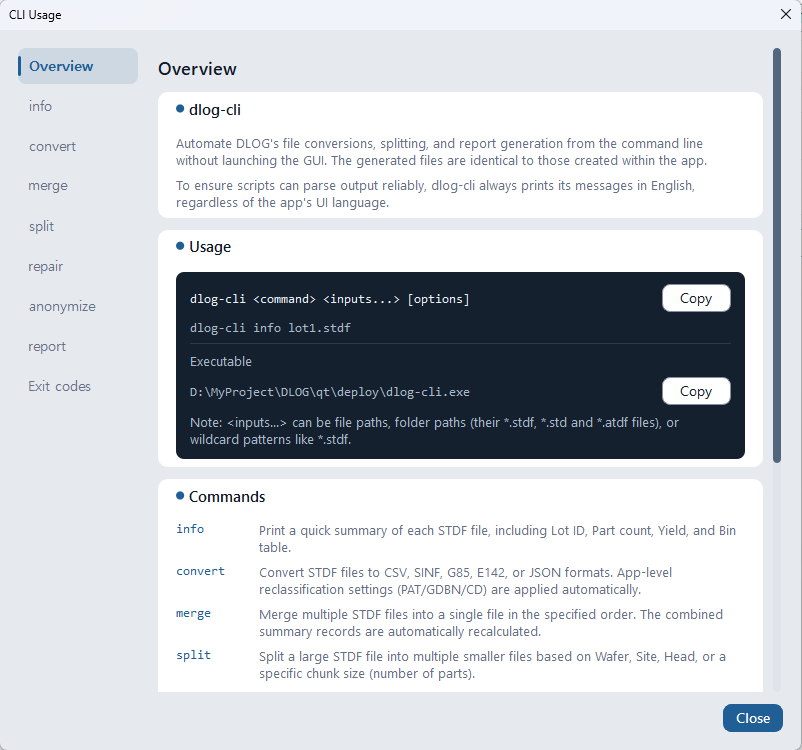
Modul boleh laku dlog-cli.exe yang disertakan beroperasi tanpa memerlukan GUI dalam Command Prompt, skrip PowerShell, dan tugas automasi cron:
dlog-cli info <inputs...> [--json]: Memaparkan Lot ID, hasil ujian, kiraan bahagian, dan ringkasan bin serta-mertadlog-cli convert <inputs...> --format csv,sinf,g85,e142,json: Menukar fail secara berkelompok kepada format sasarandlog-cli merge part1.stdf part2.stdf --out merged.stdf: Menggabungkan fail mengikut urutan yang ditentukandlog-cli split <file.stdf> --by wafer|site|head|chunk [--out <folder>]: Membahagikan log mengikut wafer, tapak, kepala, atau bilangan bahagian (--parts N)dlog-cli repair broken.stdf: Memulihkan fail yang rosak dan menjanabroken_repaired.stdfbersebelahannyadlog-cli anonymize lot1.stdf --out D:\share: Menghasilkan klon yang disanitasi (_anon.stdf) berserta fail pemetaan CSVdlog-cli report <inputs...> --format pdf,xlsx,docx,image: Menjana laporan kualiti secara automatik tanpa GUI
Menerima fail individu, folder (memproses semua fail *.stdf, *.std, dan *.atdf di dalamnya), dan corak wildcard seperti *.stdf.
Fail output sedia ada tidak akan ditimpa tanpa bendera --overwrite (keluar dengan kod status 4). Output mesej CLI sentiasa dipaparkan dalam bahasa Inggeris tanpa mengira bahasa sistem pengoperasi.
Untuk senarai penuh pilihan arahan dan kod status keluar, rujuk menu Tools > Help > CLI Usage di dalam aplikasi.
11. Soalan Lazim Mengenai Penyuntingan STDF (FAQ)
Q1. Apabila saya mengubah suai STDF dalam DLOG, adakah fail asal pada cakera akan ditimpa secara automatik?
Tidak, fail asal anda tidak akan sekali-kali ditimpa secara automatik. DLOG menggunakan senibina penyuntingan maya berasaskan memori komputer (RAM). Semua pengubahsuaian hanya wujud dalam RAM sehinggalah anda memilih secara jelas Tools > Output > Save STDF untuk menetapkan destinasi penyimpanan baharu. Sekiranya anda cuba menutup dokumen atau membuka fail lain semasa terdapat perubahan yang belum disimpan, dialog pengesahan akan muncul terlebih dahulu. Harap maklum bahawa jika anda memilih nama fail yang sama semasa menyimpan, ia akan ditimpa; oleh itu, simpan dengan nama baharu atau buat salinan sandaran bagi fail asal terlebih dahulu.
Q2. Bolehkah fail STDF yang disunting dan disimpan dalam DLOG dibuka dengan sempurna dalam perisian komersial lain (seperti JMP, YieldHub, Galaxy, dsb.)?
Ya, ia boleh dibuka dengan lancar kerana disimpan mengikut format piawai STDF V4 sepenuhnya. DLOG mematuhi piawaian binari STDF V4 secara ketat untuk panjang rekod, kod jenis/subjenis, dan jadual pemetaan pin, serta membaca semula fail secara automatik bagi mengesahkan integriti strukturnya. Walau bagaimanapun, disebabkan kemungkinan perbezaan kecil dalam penghurai proprietari bagi setiap perisian komersial, kami mengesyorkan agar anda membuka dan mengesahkan data kritikal dalam alat analisis pilihan anda.
Q3. Apakah perbezaan antara Quick Fix dan Bulk Edit?
Quick Fix ialah alat automatik untuk menyelesaikan ketidakkonsistenan logik yang mengesan percanggahan data (contohnya ukuran yang berada dalam had tetapi ditandakan FAIL) dan memberikan penyelesaian piawai dalam satu klik.
Sebaliknya, Bulk Edit ialah enjin operasi kelompok di mana jurutera menetapkan kriteria tersuai (tapak ujian tertentu, julat ukuran) untuk mengubah bin secara pukal atau menterbalikkan dan memutarkan koordinat peta wafer.
Q4. Bolehkah DLOG memulihkan fail STDF sekiranya tester ATE terhenti atau ranap semasa ujian wafer sedang dijalankan?
Ya. Fungsi Repair STDF berupaya memulihkan hampir semua fail yang terpotong.
DLOG membuang bait rosak di bahagian hujung fail, menyelamatkan rekod bahagian yang lengkap, dan membina semula rekod ringkasan PCR, SBR, HBR, dan TSR yang hilang bagi menghasilkan fail STDF yang disahkan dan mematuhi piawaian.
Q5. Apakah yang perlu diperhatikan semasa menggabungkan berbilang fail STDF (Merge)?
Fail-fail yang hendak digabungkan mestilah berasal daripada konfigurasi program ujian yang sama dan mempunyai senarai ujian TSR serta susunan bait (Endianness) yang serupa. Selain itu, pastikan skema penomboran PART_ID tidak bercanggah bagi mengelakkan perisian hiliran tersilap menganggap bahagian berikutnya sebagai ujian semula.
Q6. Apakah perbezaan antara Delete Earlier Retests dan Delete Duplicate Parts?
Delete Earlier Retests ialah alat berasaskan koordinat untuk wafer sort yang membuang ujian terdahulu pada koordinat die yang sama (X, Y) dan hanya mengekalkan sentuhan ujian yang terakhir.
Delete Duplicate Parts pula ialah alat berasaskan pengecam unik yang mengumpulkan bahagian dengan PART_ID (nombor siri/kod bar) atau PART_TXT yang sama dan mengekalkan rekod terakhir atau pertama. Ia berfungsi untuk ujian wafer dan ujian akhir pakej tanpa memerlukan koordinat fizikal.