1 क्या और कहाँ तुलना करें
कोई एक datalog फ़ाइल अकेले देखने पर पूरी तरह सामान्य लग सकती है, लेकिन महत्वपूर्ण अंतर अक्सर तभी सामने आते हैं जब lot, तापमान या टेस्ट प्रणालियों के पार तुलना की जाती है। जब आप DLOG में कई फ़ाइलें लोड करते हैं, तो वे एक ही दस्तावेज़ सत्र में समूहित हो जाती हैं, और नीचे दिए गए विशेष दृश्य उसी डेटा को अलग-अलग विश्लेषणात्मक दृष्टिकोणों से जाँचते हैं।
| आप क्या जानना चाहते हैं | उपयोग करने का दृश्य | यह क्या दिखाता है |
|---|---|---|
| किस फ़ाइल या lot का yield कम है? | Compare ▸ Files | प्रति फ़ाइल (या lot) yield, BIN विभाजन की गिनती और शीर्ष फ़ेल होने वाला bin (TOP FAIL) |
| क्या किसी विशिष्ट टेस्ट का वितरण खिसक गया है? | Compare ▸ Overlay | हर फ़ाइल के रंग में ओवरले किए गए वितरण: Histogram · Trend · CDF · Mean · Box · Cpk · Yield · Sigma · BIN · Dev Rank |
| क्या दो समूहों के बीच का अंतर सांख्यिकीय रूप से महत्वपूर्ण है? | Compare ▸ A/B | प्रति-टेस्ट माध्य बदलाव, Cpk delta और Welch's t-test सांख्यिकीय महत्व |
| Site, फ़ाइल, तापमान या टेस्टर के पार विविधताएँ | Group Analysis | Box plot और One-way ANOVA (η², F-statistic, Tukey HSD, p-value) |
| क्या दोष के स्थान कई wafer में दोहरा रहे हैं? | Wafer(STACKED) · Gallery | Die निर्देशांक pass-rate map, wafer thumbnail gallery |
| दो टेस्टर, stage या corner विभाजनों में संगति | Tester Correlation · Cross-Stage · PVT Corner | इकाई-स्तर Bias और LoA, Sort→Final fail दर, corner तुलना matrix |
| हफ़्तों से महीनों तक फैली दीर्घकालिक प्रवृत्तियाँ | Warehouse | साप्ताहिक yield drift, program rev बदलाव, टेस्टर, prober और lot variance |
2 कई फ़ाइलें खोलना और गणना का दायरा
एक साथ कई फ़ाइलें खोलना या जोड़ना
- File Explorer में एक साथ कई STDF फ़ाइलें चुनें और उन्हें सीधे DLOG में drag & drop करें।
- यदि कोई datalog पहले से खुला है, तो सक्रिय दस्तावेज़ में फ़ाइलें जोड़ने के लिए ऊपर-बाएँ file selector मेनू ▸ Append... (Ctrl+Shift+O) का उपयोग करें।
- आमने-सामने तुलना के लिए retest हुए wafer, अलग तापमान, टेस्टर या program संशोधन एक साथ लोड करें।
.gzसंपीड़ित STDF फ़ाइलें और एकल STDF फ़ाइल वाले.zipआर्काइव बिना पूर्व-निष्कर्षण के सीधे खुलते हैं। कई फ़ाइलों वाले.zipआर्काइव को पहले extract करना चाहिए।
Scope · Retest · Filter
इंटरफ़ेस के शीर्ष पर तीन टूलबार नियंत्रण (Scope, Retest, Filter) हर दृश्य और रिपोर्ट की अंतर्निहित गणना का दायरा नियंत्रित करते हैं। यदि तुलना परिणाम अपेक्षा से भिन्न हों, तो पहले इन नियंत्रणों की जाँच करें।
- Scope: चुनें कि गणनाओं में कौन-सी लोड की गई फ़ाइलें या wafer शामिल हों। किसी एक फ़ाइल तक सीमित करने पर उसी फ़ाइल के मेट्रिक्स अलग हो जाते हैं।
- Retest: Collapsed (डिफ़ॉल्ट) एक ही निर्देशांक पर दोबारा probe किए गए die को केवल एक बार गिनता है (अंतिम माप रखते हुए)। All insertions हर touchdown को स्वतंत्र रूप से गिनता है।
- Filter: site, BIN, निर्देशांक, पैरामीट्रिक मान सीमा, pass/fail स्थिति और wafer मानदंड से parts फ़िल्टर करें।
कई STDF को एक फ़ाइल में मर्ज करना
यदि आपको फ़ाइलों का इंटरैक्टिव विश्लेषण करने के बजाय उन्हें एक भौतिक STDF में मिलाना हो, तो Tools ▸ Output ▸ Merge STDF चुनें (या CLI कमांड dlog-cli merge का उपयोग करें)। सारांश रिकॉर्ड (PCR · SBR · HBR · TSR) सभी parts पर पुनर्गणित होते हैं। यदि टेस्ट सूचियाँ, STDF विनिर्देश संस्करण या wafer ज्यामिति भिन्न हों, तो मर्ज अस्वीकार कर दिया जाता है।
3 फ़ाइल और Lot के अनुसार Yield की तुलना (Compare ▸ Files)
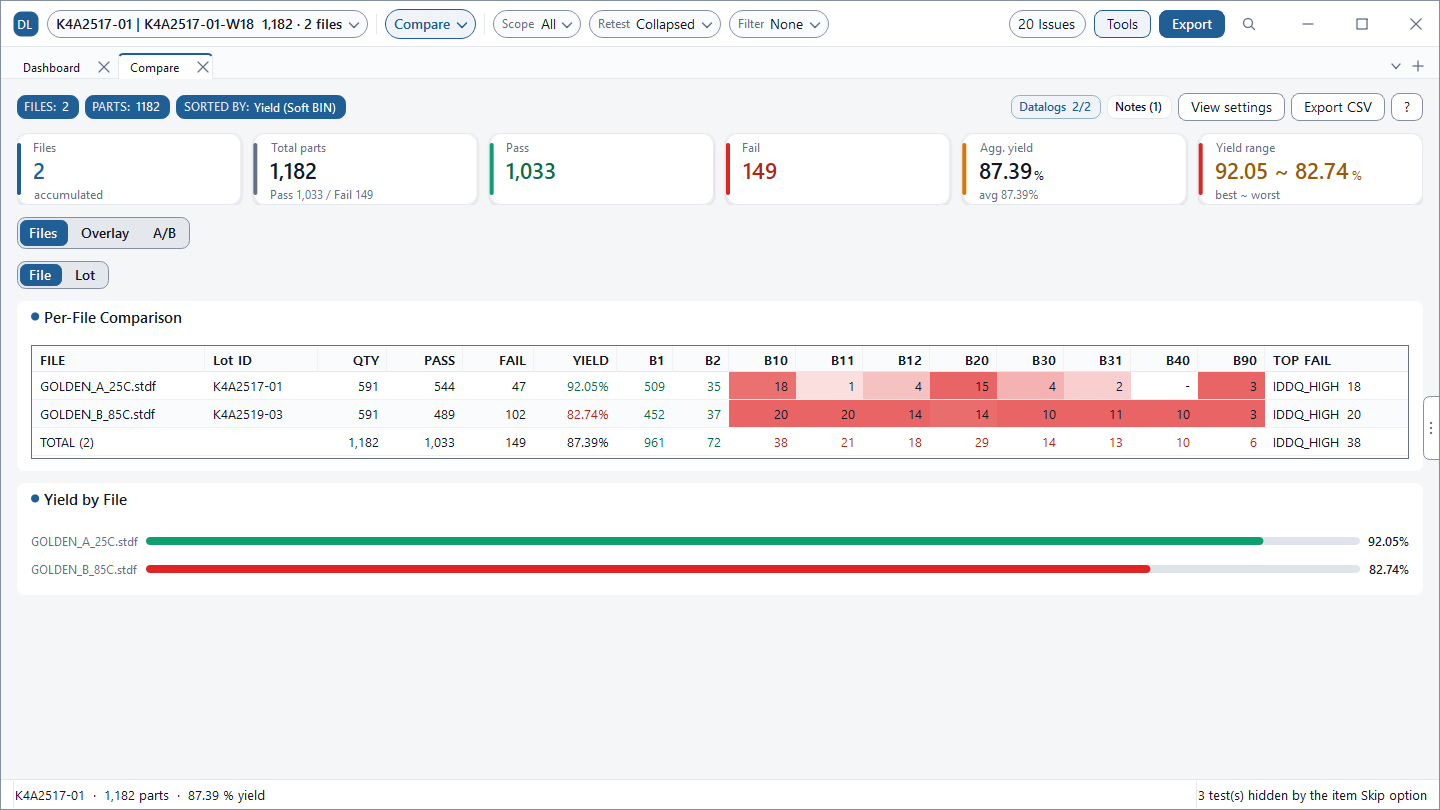
जब दो या अधिक फ़ाइलें खुली हों, तो Compare स्क्रीन प्रति फ़ाइल एक पंक्ति के साथ आमने-सामने की तालिका दिखाती है, जिसमें कुल संख्या, pass, fail, yield प्रतिशत, bin विभाजन और शीर्ष फ़ेल होने वाला bin (TOP FAIL) विस्तार से होते हैं। नीचे का बार चार्ट संयुक्त yield से ऊपर की फ़ाइलों को हरे और नीचे की फ़ाइलों को लाल रंग में हाइलाइट करता है।
 बड़ा करने के लिए क्लिक करें
दृश्य को कैसे पढ़ें
- File / Lot Toggle: File मोड प्रति फ़ाइल एक पंक्ति दिखाता है, जबकि Lot मोड समान Lot ID वाली फ़ाइलों को एक पंक्ति में समूहित करता है। जब हर wafer अलग फ़ाइल में दर्ज हो, तब Lot मोड स्पष्ट अवलोकन देता है।
- BIN Heatmap तीव्रता: लाल के गहरे शेड उस BIN में अधिक fallout दर्शाते हैं। फ़ाइलों के बीच स्पष्ट रूप से गहरा होता BIN yield गिरावट का प्राथमिक कारण उजागर करता है।
- TOP FAIL: हर फ़ाइल में सबसे अधिक बार फ़ेल होने वाले bin का पहचानकर्ता और गिनती। उदाहरण में, दोनों फ़ाइलों में
IDDQ_HIGHप्राथमिक reject bin है (क्रमशः 18 और 20 parts)। - नीचे की TOTAL पंक्ति वर्तमान Scope का सारांश दर्शाती है, जबकि ऊपर के सारांश कार्ड फ़ाइल संख्या, कुल parts, Pass, Fail, समग्र yield और yield spread (सर्वश्रेष्ठ ~ सबसे खराब) दिखाते हैं।
4 Distribution Overlay (Compare ▸ Overlay)
किसी एक टेस्ट का histogram घंटी-आकार और केंद्रित दिख सकता है, लेकिन कई फ़ाइलों को ओवरले करने पर तुरंत पता चल जाता है कि माध्य खिसका है या variance चौड़ा हुआ है। Overlay मोड में, कोई टेस्ट चुनने पर हर लोड की गई फ़ाइल के लिए अलग रंगों में वक्र बनते हैं, और ऊर्ध्वाधर बिंदीदार रेखाएँ हर फ़ाइल का माध्य दर्शाती हैं।
 बड़ा करने के लिए क्लिक करें
10 Overlay मोड
| मोड | यह क्या रेंडर करता है |
|---|---|
| Histogram | प्रति फ़ाइल मान वितरण वक्र |
| Trend | प्रति फ़ाइल क्रमिक माप trend रेखा |
| CDF | प्रति फ़ाइल संचयी वितरण फ़ंक्शन। पार्श्व बदलाव माध्य बदलाव दर्शाता है; कम ढलान अधिक चौड़ा variance दर्शाता है |
| Mean | प्रति फ़ाइल Mean ± kσ बिंदु और error bar |
| Box | प्रति फ़ाइल quartile box, median रेखा और 1.5×IQR whiskers |
| Cpk · Sigma | प्रति फ़ाइल प्रक्रिया-क्षमता सूचकांक / मानक विचलन (कम σ = अधिक कसा वितरण) |
| Yield · BIN | प्रति फ़ाइल yield प्रतिशत / फ़ेल bin संरचना |
| Dev Rank | समग्र माध्य से wafer विचलन रैंक, सीमाओं से अधिक वाले wafer चिह्नित करता है |
अक्ष स्केल समायोजित करने के लिए ऊपर के नियंत्रण—Auto · Full · Spec Limits · Manual..., binning घनत्व ट्यून करने के लिए Very Coarse ~ Very Fine, और परत पारदर्शिता समायोजित करने के लिए Opacity का उपयोग करें। टेस्ट नाम/नंबर खोजकर या तीर कुंजियों से टेस्टों के बीच जाएँ।
5 दो-समूह A/B तुलना (Compare ▸ A/B)
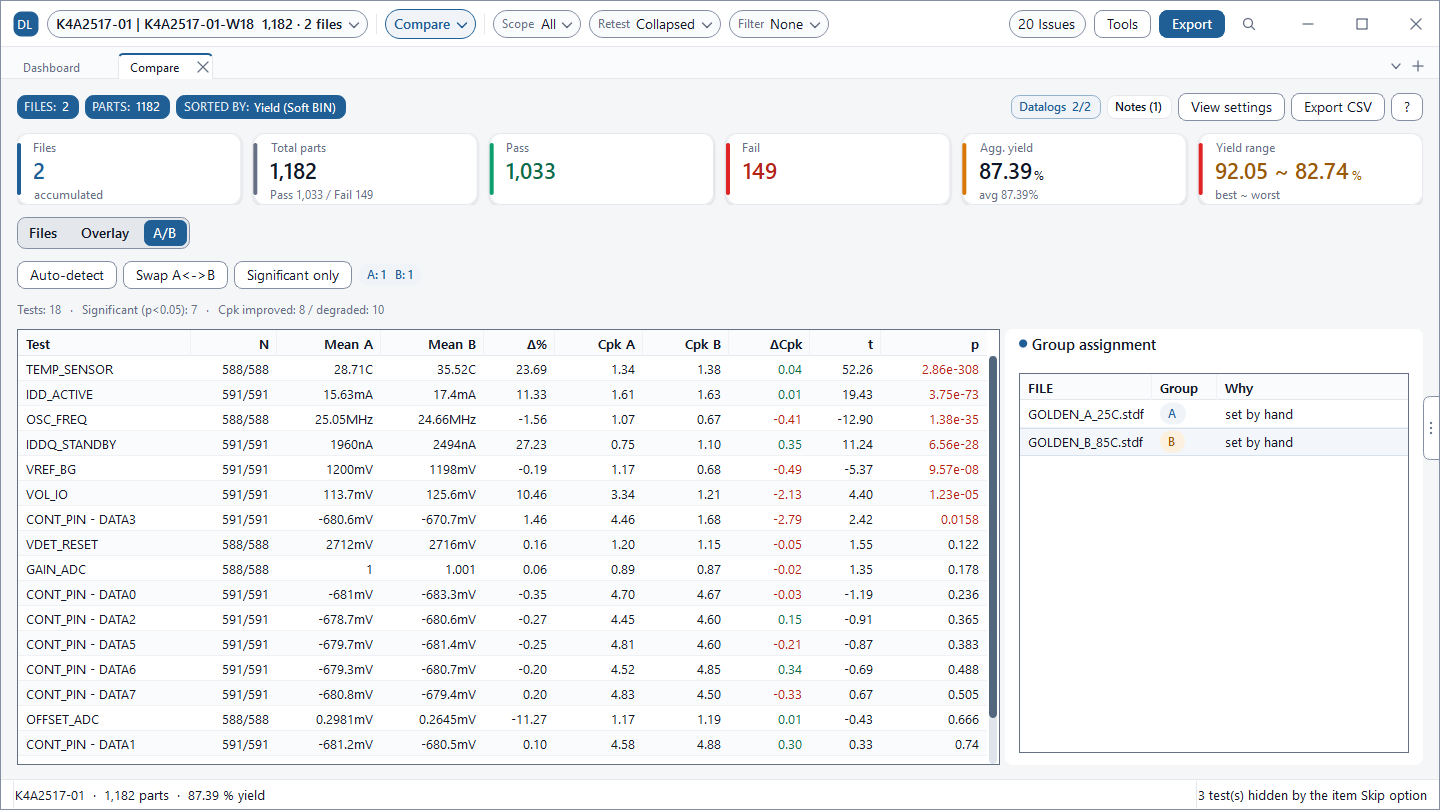
जब आपका डेटा स्वाभाविक रूप से दो समूहों में बँटता हो — जैसे टेस्ट प्रोग्राम संशोधनों से पहले बनाम बाद, 25℃ बनाम 85℃, या Tester #1 बनाम #2 — तब A/B मोड सबसे निर्णायक सांख्यिकीय तुलना देता है। लोड की गई फ़ाइलों को Group A और Group B में असाइन करने पर, प्राथमिकता-क्रम वाली तालिका में Welch's t-test और क्षमता delta मेट्रिक्स से टेस्ट पैरामीटर बदलावों का मूल्यांकन होता है।
 बड़ा करने के लिए क्लिक करें
उपयोग कैसे करें
- तुलना के लिए सभी फ़ाइलें खोलें और A/B मोड टैब चुनें।
- फ़ाइलों को A या B में असाइन करने के लिए दाएँ पैनल में उन पर क्लिक करें। Auto-detect फ़ाइल मेटाडेटा के आधार पर स्वचालित असाइनमेंट का प्रयास करता है; आवश्यकता हो तो मैन्युअल रूप से समायोजित करें। समूहों को उलटने के लिए Swap A<->B का उपयोग करें।
- p < 0.05 वाले टेस्ट अलग करने के लिए Significant only चुनें।
तालिका कॉलमों की व्याख्या
| कॉलम | अर्थ |
|---|---|
| N | Group A / Group B के लिए नमूना संख्या |
| Mean A · Mean B · Δ% | समूह माध्य और प्रतिशत माध्य बदलाव |
| Cpk A · Cpk B · ΔCpk | प्रक्रिया-क्षमता सूचकांक और delta। हरा सुधार दर्शाता है; लाल गिरावट |
| t · p | Welch's t-statistic और महत्व स्तर। छोटा p दर्शाता है कि अंतर के केवल संयोग से होने की संभावना बहुत कम है |
OSC_FREQ के लिए, माध्य केवल 1.56% खिसका, फिर भी Cpk 1.07 से गिरकर 0.67 हो गया। यह दिखाता है कि इंजीनियरों को माध्य drift और spec limits के सापेक्ष प्रक्रिया-क्षमता (Cpk) दोनों का मूल्यांकन क्यों करना चाहिए।
6 Group Analysis और ANOVA
Group Analysis किसी एक टेस्ट पैरामीटर को समूहन कारकों के अनुसार बाँटता है: Site · File · Corner · Temp · Process · Node · Program-Rev · Product। यह तीन या अधिक समूहों को सहजता से समर्थित करता है, और One-way ANOVA मेट्रिक्स नीचे की status bar में अपने-आप गणना होकर दिखते हैं।
 बड़ा करने के लिए क्लिक करें
विश्लेषण प्रदर्शन
- Box Plot: Median क्षैतिज रेखा, 25-75% interquartile box, 1.5×IQR whiskers, अलग-अलग outlier बिंदु और ठोस माध्य चिह्न।
- Histogram · Normal Quantile: ओवरले किए गए समूह वितरण; quantile दृश्य प्रति-समूह Anderson-Darling सामान्यता p-value बताता है।
- Summary: प्रति समूह N, Mean, Std Dev, Median, Min और Max की व्यापक तालिका।
- Distribution Fit: Normal, Lognormal और Weibull वितरणों को Anderson-Darling goodness-of-fit के अनुसार रैंक करके फ़िट करता है।
One-way ANOVA मेट्रिक्स पढ़ना
- p-value < 0.05: दर्शाता है कि समान जनसंख्या मानने पर देखी गई समूह माध्य विविधताएँ केवल यादृच्छिक प्रतिचयन से होने की संभावना 5% से कम है; कम से कम एक समूह का माध्य भिन्न है।
- Eta² (η²): समूहों के बीच variance द्वारा समझाए गए कुल variance का अनुपात (effect size)। 0 के करीब के मान नगण्य समूह प्रभाव दर्शाते हैं, जबकि 0.40 दर्शाता है कि पैरामीटर विविधता का 40% समूह कारकों से संचालित है। उदाहरण में 0.097 कुल फैलाव के ~10% को समझाने वाला स्पष्ट, सत्यापन-योग्य अंतर दर्शाता है।
- Tukey HSD: Post-hoc युग्म-वार परीक्षण जो गिनता है कि कितने समूह युग्म महत्वपूर्ण रूप से भिन्न हैं (जैसे “1 of 1 pairs differ”)।
7 Wafer Overlay और Stacking (Stacked · Gallery)
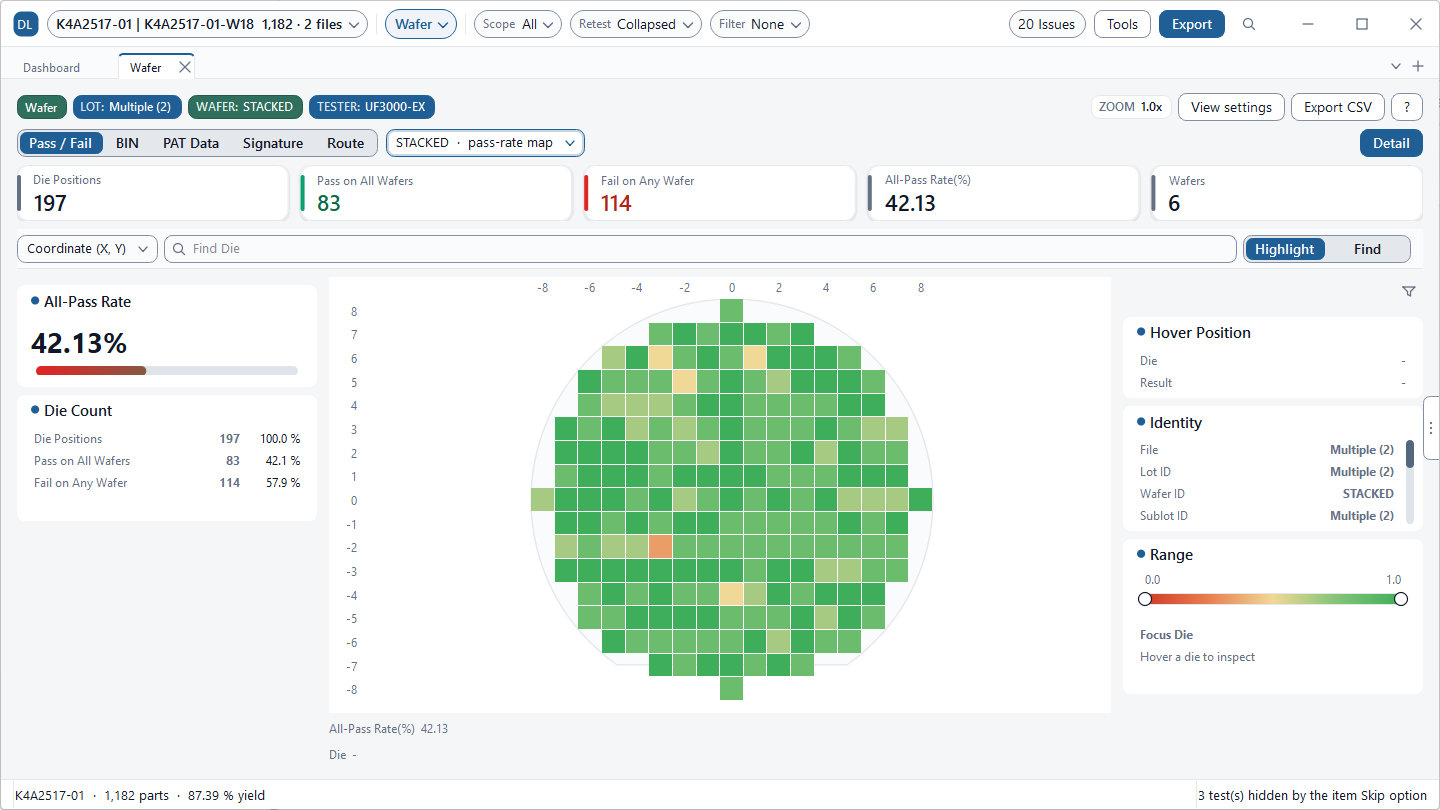
अलग-थलग wafer पर यादृच्छिक दिखने वाले दोष क्लस्टर, कई wafer को stack करने पर अक्सर स्थायी स्थानिक signature उजागर करते हैं। Wafer दृश्य में wafer चयनकर्ता के शीर्ष पर STACKED चुनने से सभी लोड किए गए wafer का संयुक्त pass-rate map बनता है।
 बड़ा करने के लिए क्लिक करें
- Pass / Fail मोड में pass दरें जाँचें। PAT Data मोड में PAT Fail गिनती (डायनामिक limits में फ़ेल होने वाले wafer की संख्या), Mean (प्रति-die पैरामीट्रिक औसत) या Sigma (wafer के पार die variance) ओवरले करें।
- X, Y die निर्देशांक वाले wafer sort datalog की आवश्यकता है। निर्देशांक रहित final test डेटा wafer map रेंडर नहीं कर सकता।
- बार-बार फ़ेल होने वाले निर्देशांक सीधे टूलिंग समस्याओं की ओर संकेत करते हैं, जैसे probe card needle घिसाव, संपर्क प्रतिरोध में उछाल या reticle field stepper artifacts। Signature मोड द्वारा स्वचालित पैटर्न वर्गीकरण Edge-Low, Center-Low, Ring, Cluster और Random जैसे पैटर्न पर टैग लगाता है।
Wafer Gallery
Gallery सभी लोड किए गए wafer को दृश्य thumbnail की ग्रिड के रूप में व्यवस्थित करती है। सबसे कम yield वाले wafer को आगे लाने के लिए Sort: Yield का उपयोग करें, स्वचालित पैटर्न टैग (Clustered, Center-Low आदि) देखें, और किसी भी कार्ड पर डबल-क्लिक करके Wafer दृश्य में उसे पूरे विवरण में जाँचें। wafer-पार सुसंगत तुलना के लिए PAT Data रंग पैमाने पूरे lot में एकीकृत होते हैं।
 बड़ा करने के लिए क्लिक करें
8 टेस्टर, Stage और Corner तुलना
DLOG में मेल खाते डेटासेट की तुलना के लिए बने समर्पित युग्म-वार विश्लेषण टूल शामिल हैं। सभी युग्म-वार दृश्यों के लिए दो या अधिक फ़ाइलें आवश्यक हैं।
| दृश्य | परिदृश्य | प्रमुख मेट्रिक्स |
|---|---|---|
| Tester Correlation | नए टेस्टर या interface board को योग्य ठहराने से पहले दो टेस्ट सेल के बीच PART_ID (या PART_TXT) से chip को 1:1 मिलाएँ | Bias (B−A माध्य अंतर), LoA (Limits of Agreement = Bias ± 1.96 SD), Violations, Flips (टेस्टरों के पार PASS और FAIL के बीच बदलने वाली इकाइयाँ) |
| Cross-Stage | PART_ID, Wafer+X/Y या बाहरी mapping CSV से wafer sort के die को final test पर पैकेज्ड इकाइयों तक ट्रेस करें | sort पैरामीट्रिक margin bin के अनुसार समूहित final test reject दर; Matched · WS only · FT only गिनतियाँ |
| PVT Corner | प्रक्रिया, वोल्टेज और तापमान corner रन के पार मेल खाते टेस्टों की तुलना करें | ऐसे टेस्ट पहचानने के लिए आमने-सामने corner matrix तालिका जो केवल विशिष्ट corner स्थितियों (जैसे 85℃ hot) में फ़ेल होते हैं |
9 Warehouse से दीर्घकालिक History तुलना
खुली फ़ाइलों का सक्रिय सत्र क्रमिक yield drift या कई महीनों के संशोधन बदलावों की निगरानी आसानी से नहीं कर सकता। Warehouse हाई-स्पीड ऐतिहासिक एनालिटिक्स के लिए STDF datalog को आपके workstation पर लोकल embedded DuckDB डेटाबेस में संग्रहीत करता है। खुली फ़ाइलें Tools ▸ Warehouse ▸ Add to Warehouse से, या निर्देशिकाएँ Add Folder to Warehouse से बैच में लोड करें। (64-bit बिल्ड पर उपलब्ध)।
| उप-टैब | यह किस प्रश्न का उत्तर देता है |
|---|---|
| Drift | क्या साप्ताहिक या मासिक yield में क्रमिक, सूक्ष्म drift हो रहा है? |
| Program-Rev | दो टेस्ट प्रोग्राम संशोधनों के बीच कौन-से टेस्ट महत्वपूर्ण रूप से बदले? (Welch's t) |
| Tester/Prober/Lot | टेस्टर, prober और lot के पार yield विभाजन; समझाए गए टेस्ट variance का अनुपात (η²) |
| Distribution · Correlation | संशोधनों/टेस्टरों के पार किसी टेस्ट का ऐतिहासिक वितरण ओवरले; अनावश्यक टेस्ट युग्म |
| SBL / SYL · Triage · Enrichment | सांख्यिकीय bin या yield limits का उल्लंघन करने वाले wafer; सहकर्मी lot के विरुद्ध रैंक किए गए outlier wafer; संशोधन, टेस्टर या lot के अनुसार दोष केंद्रीकरण |
10 अनुशंसित कार्यप्रवाह और FAQ
अनुशंसित तुलना कार्यप्रवाह
- कम प्रदर्शन वाली फ़ाइलों/lot और बढ़े हुए reject BIN की पहचान के लिए Compare ▸ Files खोलें।
- यह तय करने के लिए कि yield हानि माध्य बदलाव से है या फैलाव बढ़ने से, Compare ▸ Overlay में उम्मीदवार टेस्ट ओवरले करें।
- द्वि-समूह तुलना के लिए Compare ▸ A/B, या 3+ समूहों के लिए सांख्यिकीय महत्व की पुष्टि करने हेतु Group Analysis (ANOVA) चलाएँ।
- wafer sort datalog के लिए, दोहराए जाने वाले स्थानिक या टूलिंग signature सत्यापित करने के लिए STACKED wafer map जाँचें।
- Export CSV या Save Report (PDF, Excel, Word, इमेज) से निष्कर्ष export करें।
अक्सर पूछे जाने वाले प्रश्न
उ: वर्तमान दस्तावेज़ नई drop की गई फ़ाइल(ओं) से बदल जाता है (भले ही कई फ़ाइलें एक साथ drop की गई हों)। मौजूदा सत्र में फ़ाइलें जोड़ने के लिए file selector मेनू से Append... का उपयोग करें।
उ: Yield गणना ऊपर के Retest चयनकर्ता का अनुसरण करती है। डिफ़ॉल्ट Collapsed मोड एक ही निर्देशांक (X, Y) पर दोबारा probe किए गए die को केवल एक बार गिनता है और अंतिम माप सुरक्षित रखता है। कुल touchdown संख्या का मूल्यांकन करने के लिए All insertions पर जाएँ। गैर-wafer डेटा PRR retest फ़्लैग और मेल खाते PART_ID पर निर्भर करता है।
उ: Save STDF केवल तब काम करता है जब एक बाइनरी STDF खुला हो। कई फ़ाइलों को एक STDF में समेकित करने के लिए Merge STDF या
dlog-cli merge का उपयोग करें। मूल रॉ datalog किसी भी परिस्थिति में कभी नहीं बदले जाते।
उ: हाँ।
dlog-cli info, convert, merge, split, repair, anonymize और report के लिए कमांड देता है। उदाहरण के लिए, incoming फ़ोल्डरों में STDF फ़ाइलों की बैच मर्जिंग या स्वचालित PDF/Excel रिपोर्ट बनाना task manager से शेड्यूल किया जा सकता है। Tools ▸ Help ▸ CLI Usage देखें।
उ: कोई मनमानी सॉफ़्टवेयर सीमा नहीं है; क्षमता व्यक्तिगत फ़ाइल आकार और उपलब्ध workstation RAM पर निर्भर करती है। दर्जनों से सैकड़ों फ़ाइलों या विस्तृत ऐतिहासिक विश्लेषण के लिए, सभी फ़ाइलों को सक्रिय RAM में रखने के बजाय उन्हें Warehouse में (Add Folder to Warehouse से) ingest करने की अनुशंसा है।
अपने खुद के Datalog की सीधे तुलना करें
इंस्टॉल करते ही 6 महीने तक हर सुविधा निःशुल्क आज़माएँ। Compare, A/B टेस्टिंग और Group Analysis तुरंत उपयोग करने के लिए बस दो STDF फ़ाइलें खोलें।
6 महीने का निःशुल्क परीक्षण डाउनलोड करें (Windows 64-bit)